可视化参数
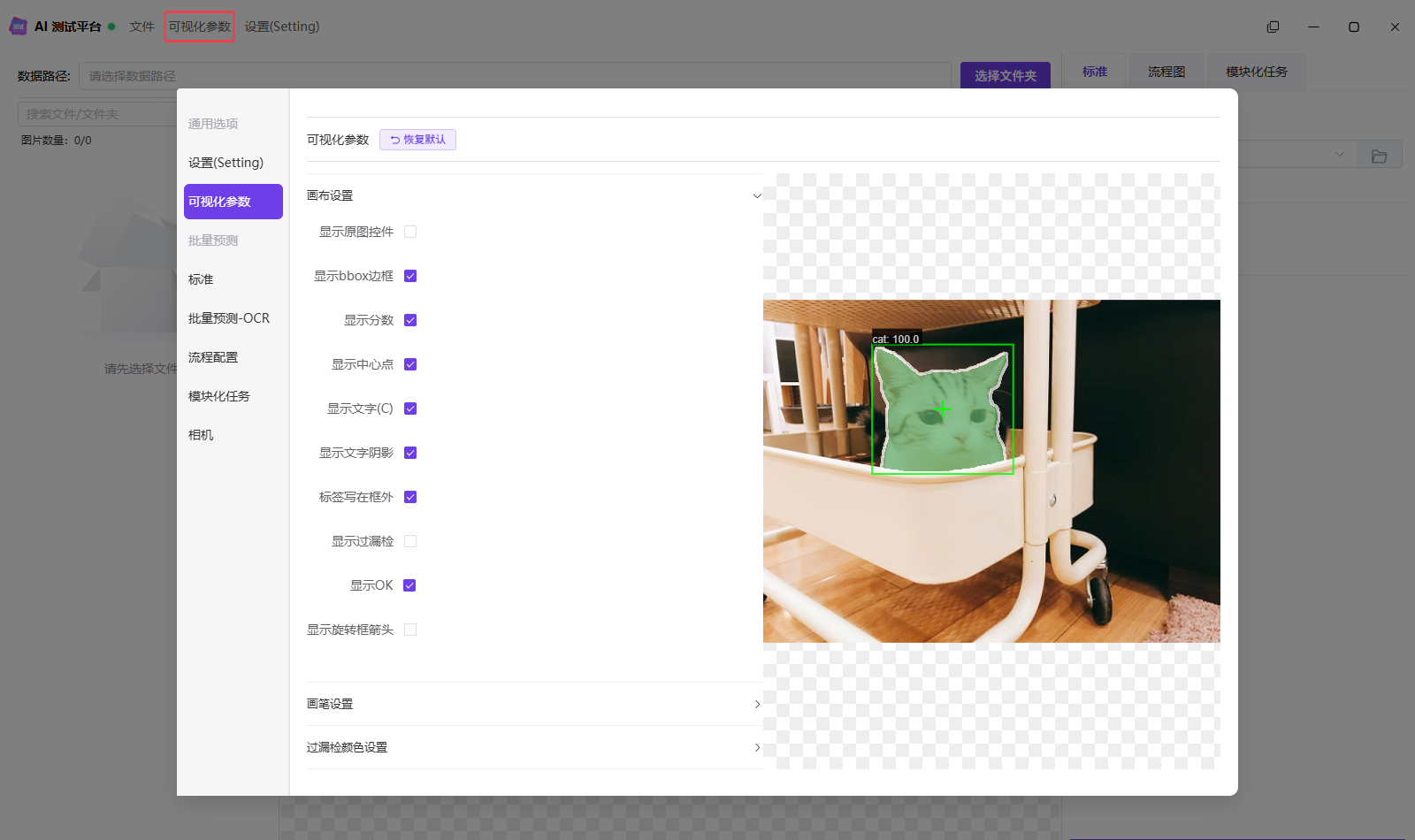
点击测试平台顶部的“可视化参数”,打开设置面板。左侧调整显示选项,右侧的示例图实时预览效果;关闭面板后,设置应用到测试结果图。
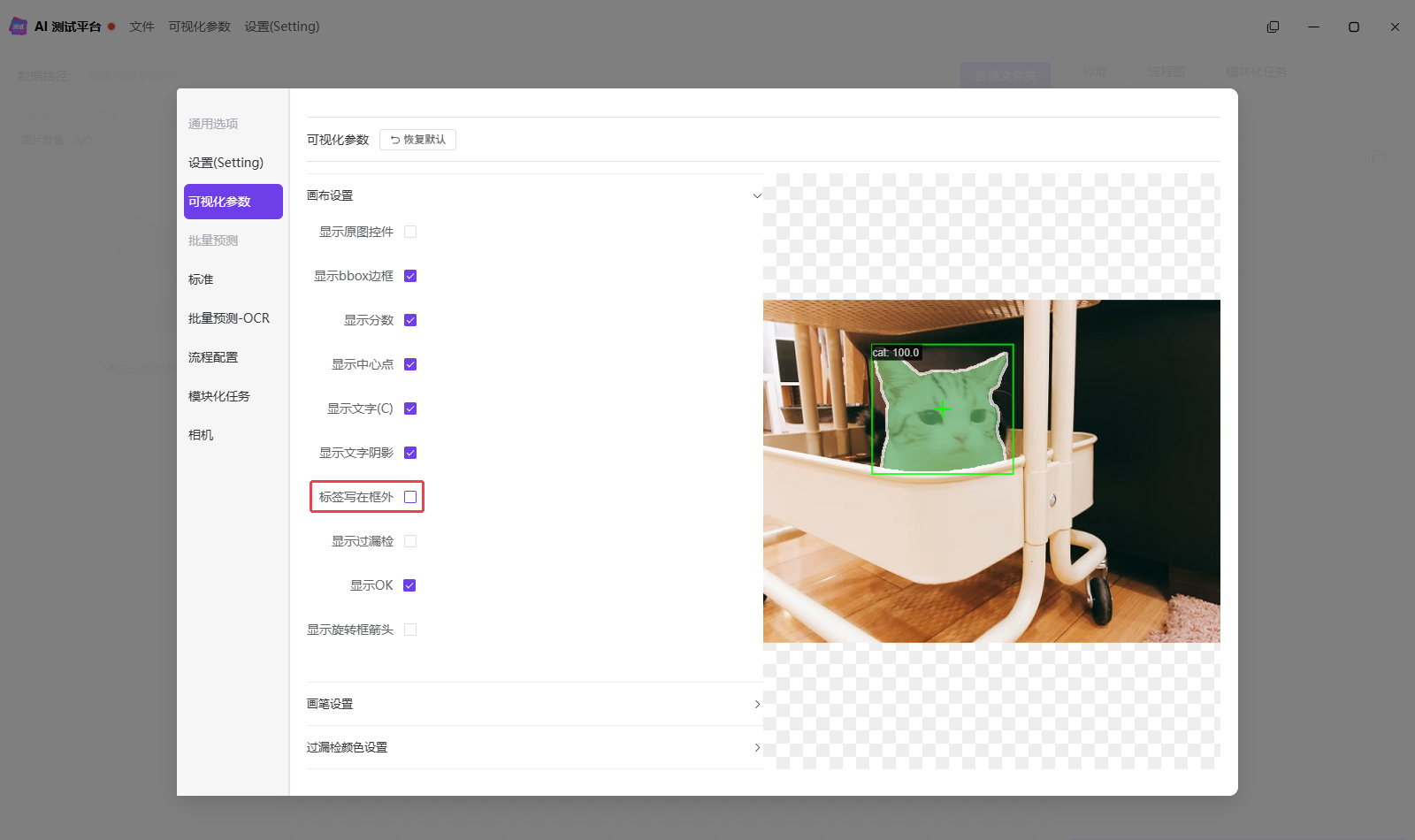
显示原图控件
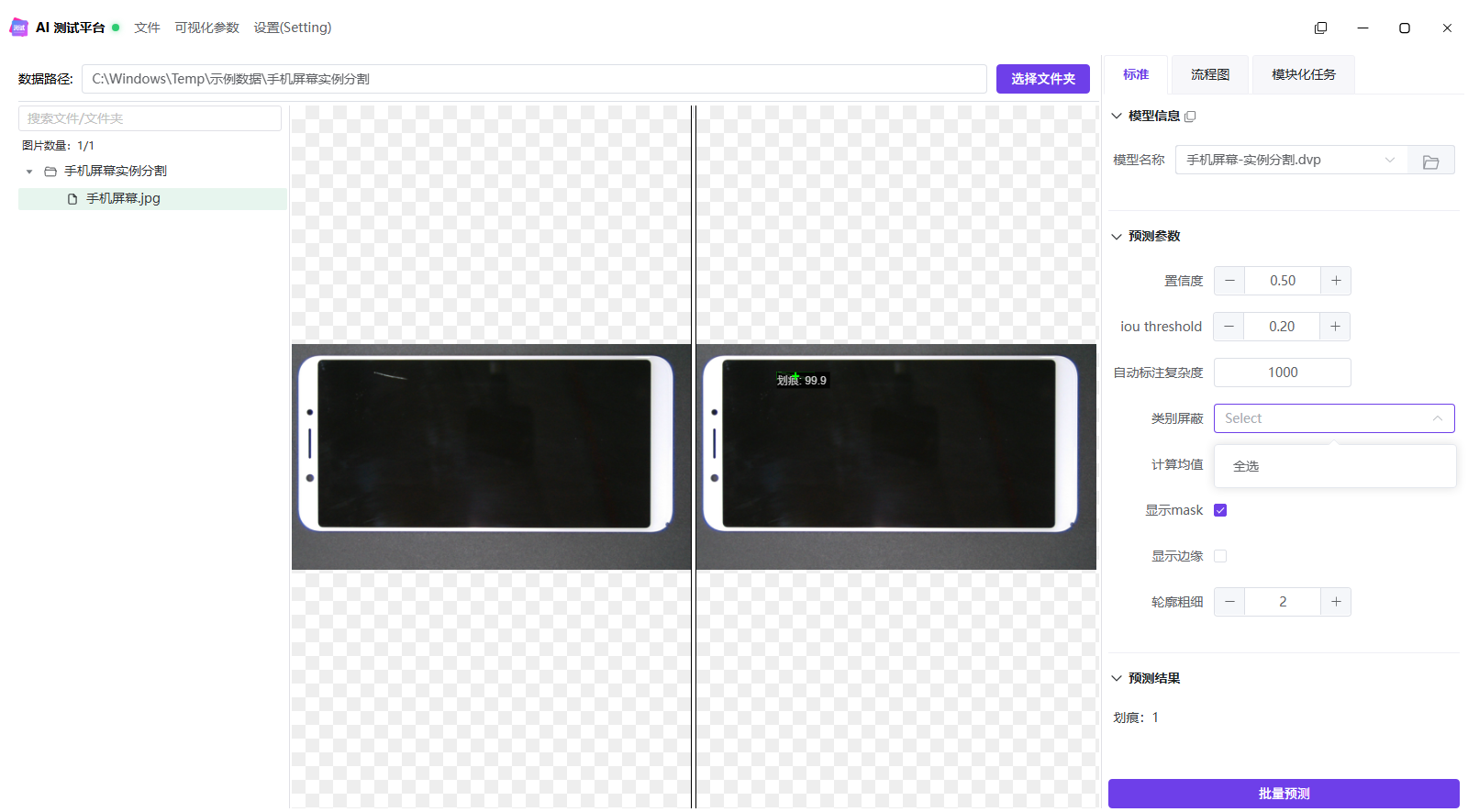
默认关闭。开启后,左侧显示原图,右侧显示推理结果,便于比较原始图像与检测区域。
显示 bbox 边框
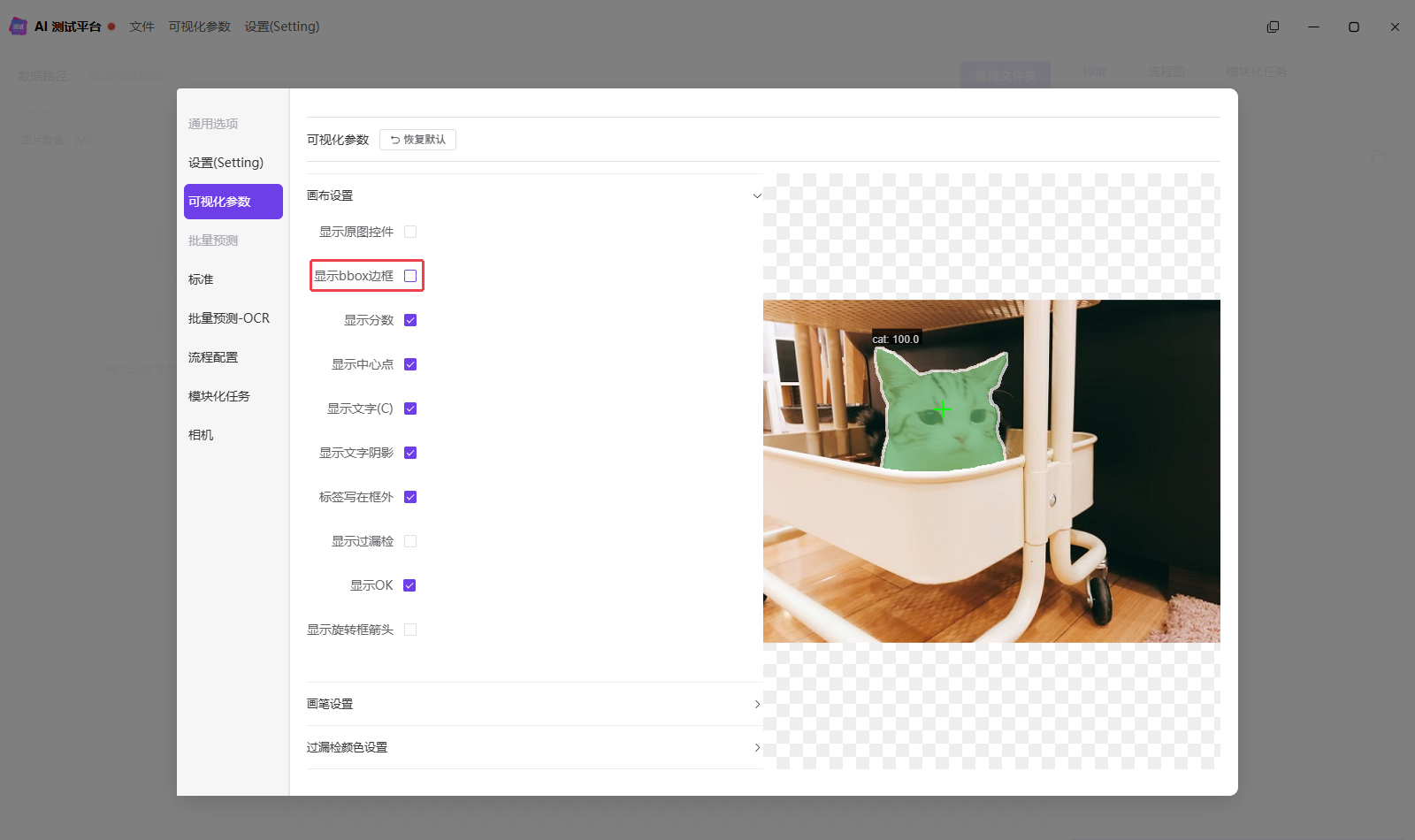
默认开启,用矩形框标示目标的位置。取消后只隐藏矩形框,分割掩膜和其他已开启的显示内容仍保留。下图可与本页第一张默认设置图比较。
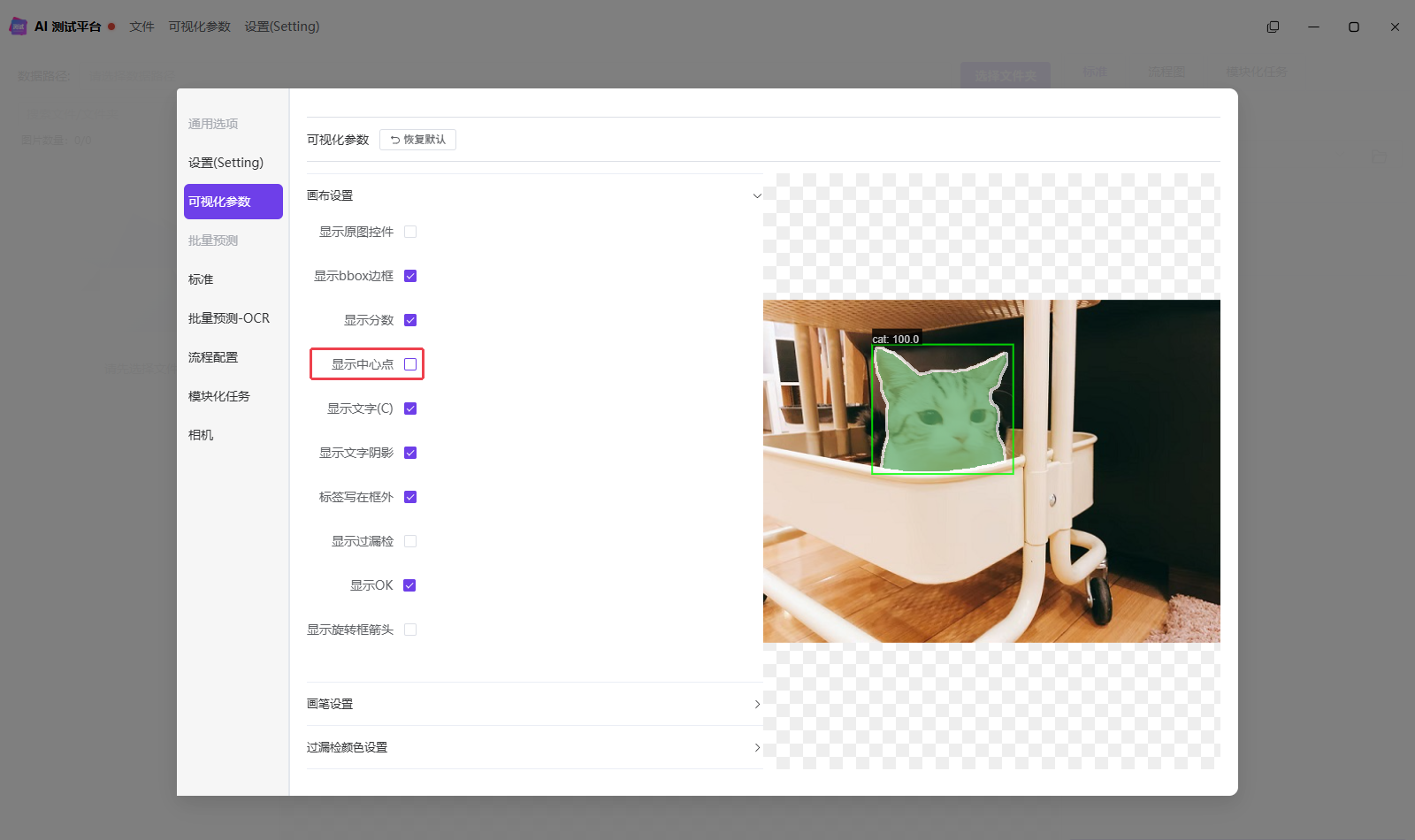
显示中心点
默认开启,在检测框中心显示位置标记;点击“恢复默认”后恢复为开启状态。取消后,预览图中猫脸中央的十字标记消失。
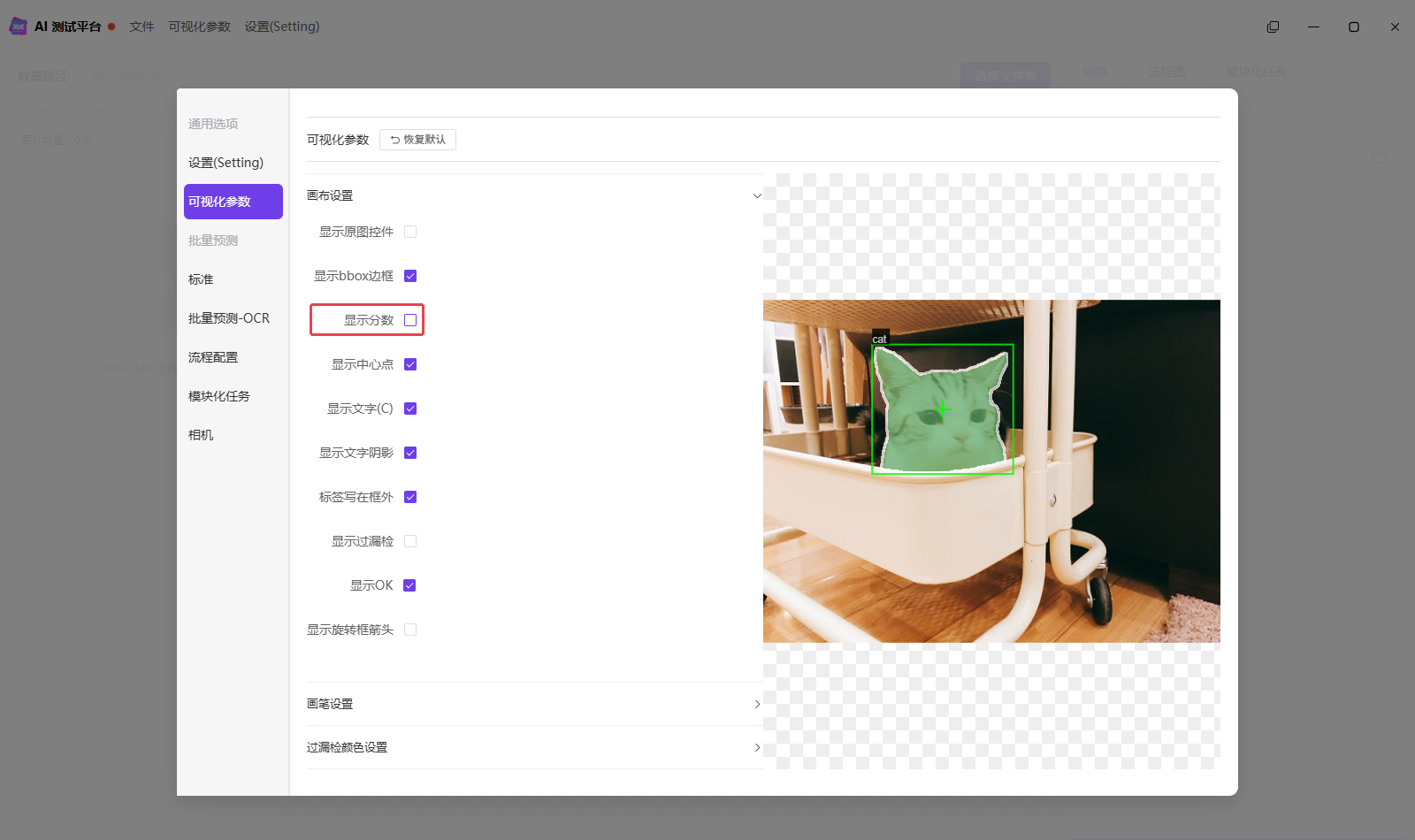
显示分数
默认开启,在类别名称旁显示置信度。取消后,标签保留类别名称,不再显示分数。
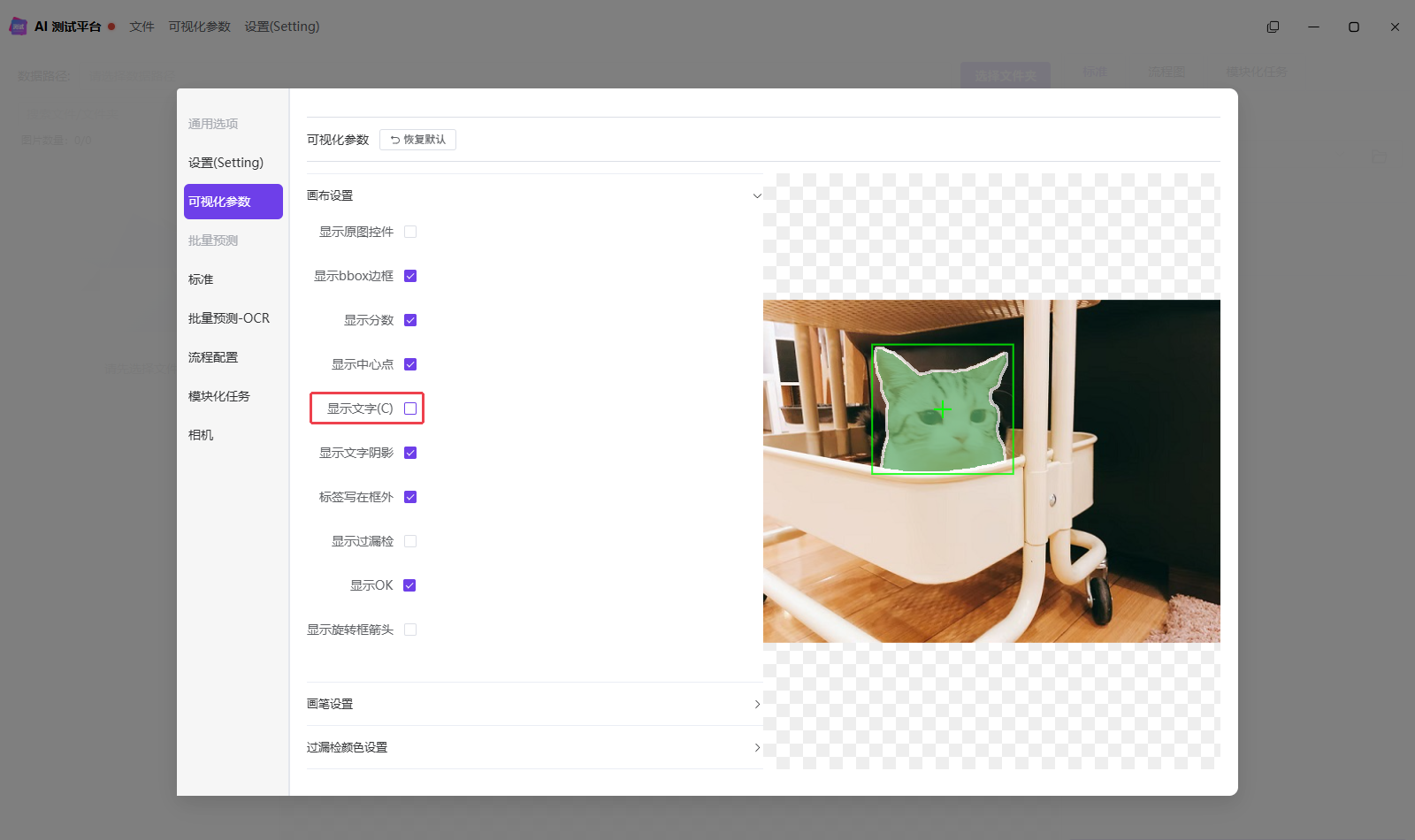
显示文字
默认开启,显示类别名称等标签文字。取消后,标签文字隐藏,检测框和掩膜仍保留。
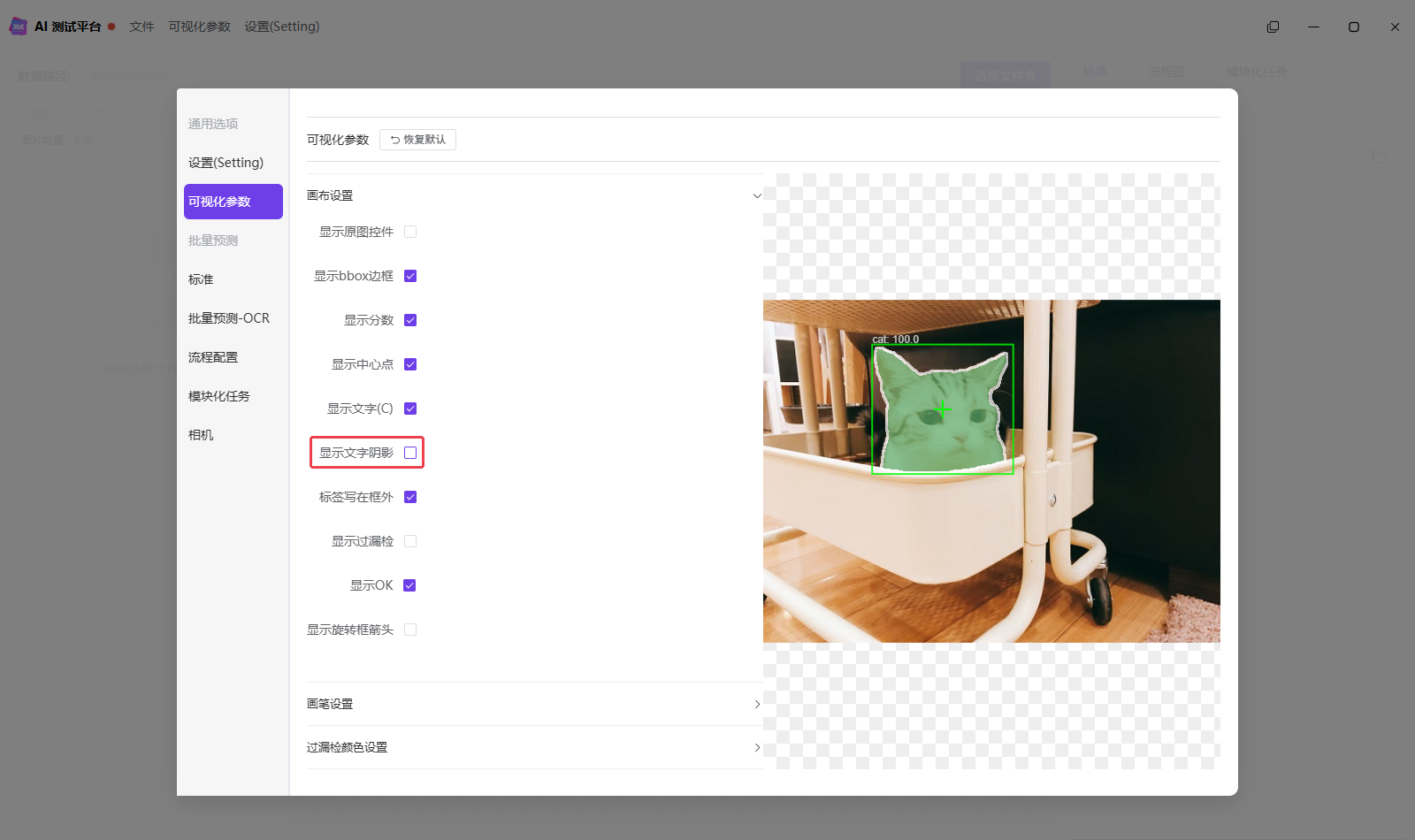
显示文字阴影
默认开启,在文字后显示深色背景,提高标签的可读性。取消后,文字仍显示,但不再带有深色背景。
标签写在框外
默认开启,将标签放在检测框外,减少对目标区域的遮挡。取消后,标签移到检测框内侧。
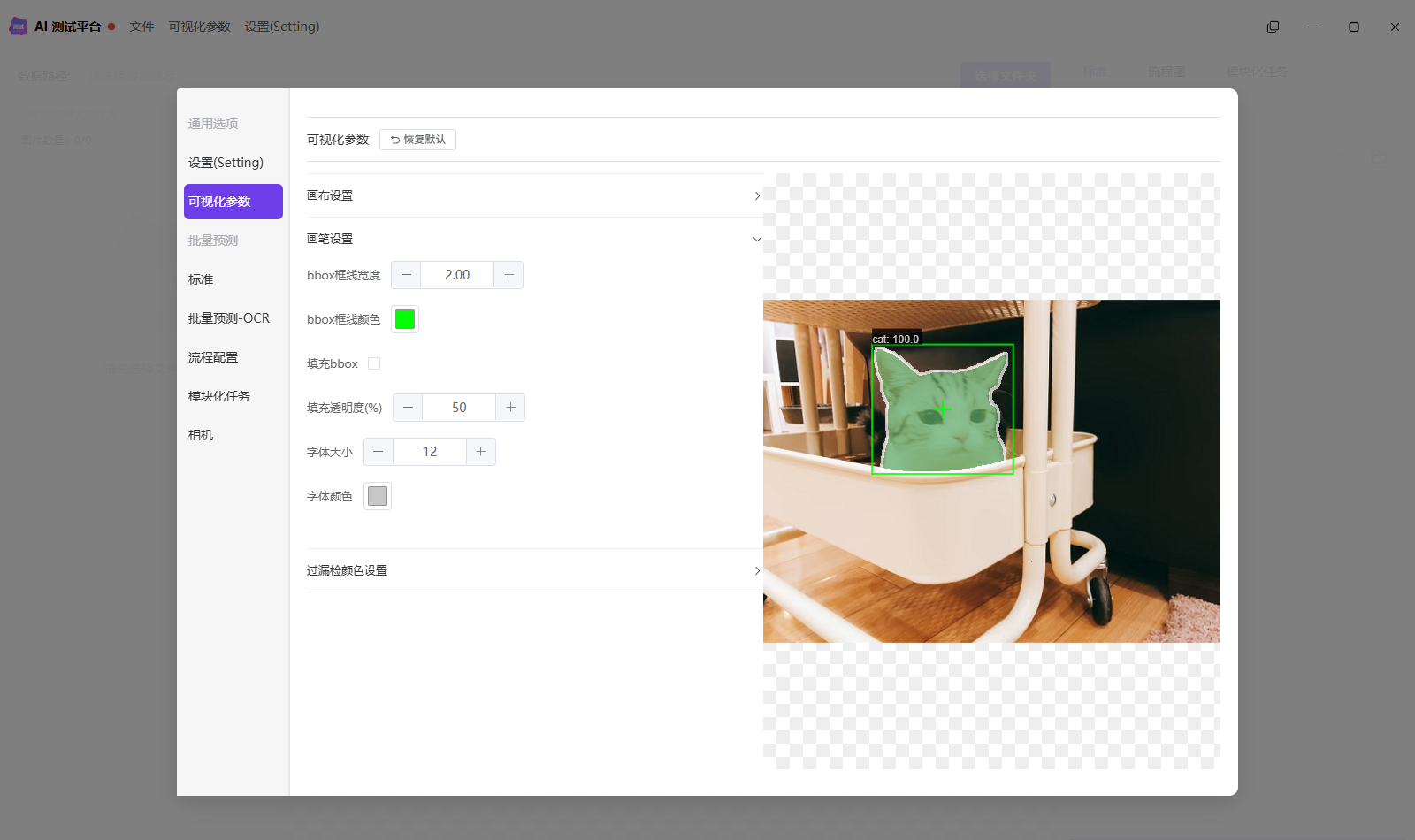
bbox 框线宽度、字体大小、字体颜色
展开“画笔设置”。默认框线宽度为 2,字体大小为 12,字体颜色为灰色(#C8C8C8)。
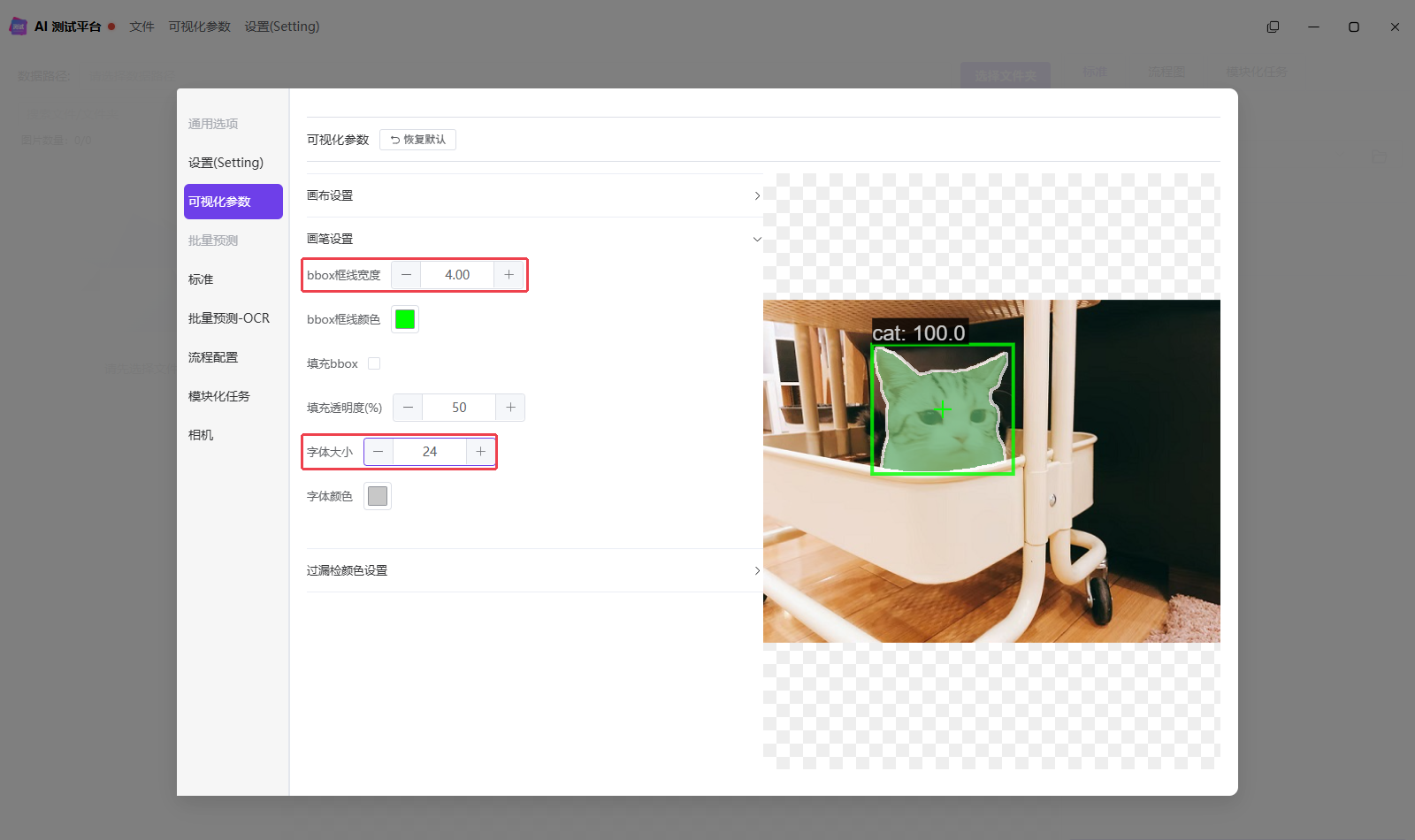
下图将框线宽度调为 4、字体大小调为 24,检测框和标签更加醒目。需要修改颜色时,点击对应的颜色块选择颜色。
显示过漏检
将模型预测结果与人工标注比较,以不同颜色标识过检和漏检。
显示过检
模型检出、但未与人工标注匹配的结果标记为过检。示例如下:

显示漏检
人工标注中存在、但未与模型预测结果匹配的目标标记为漏检。示例如下:

显示 OK
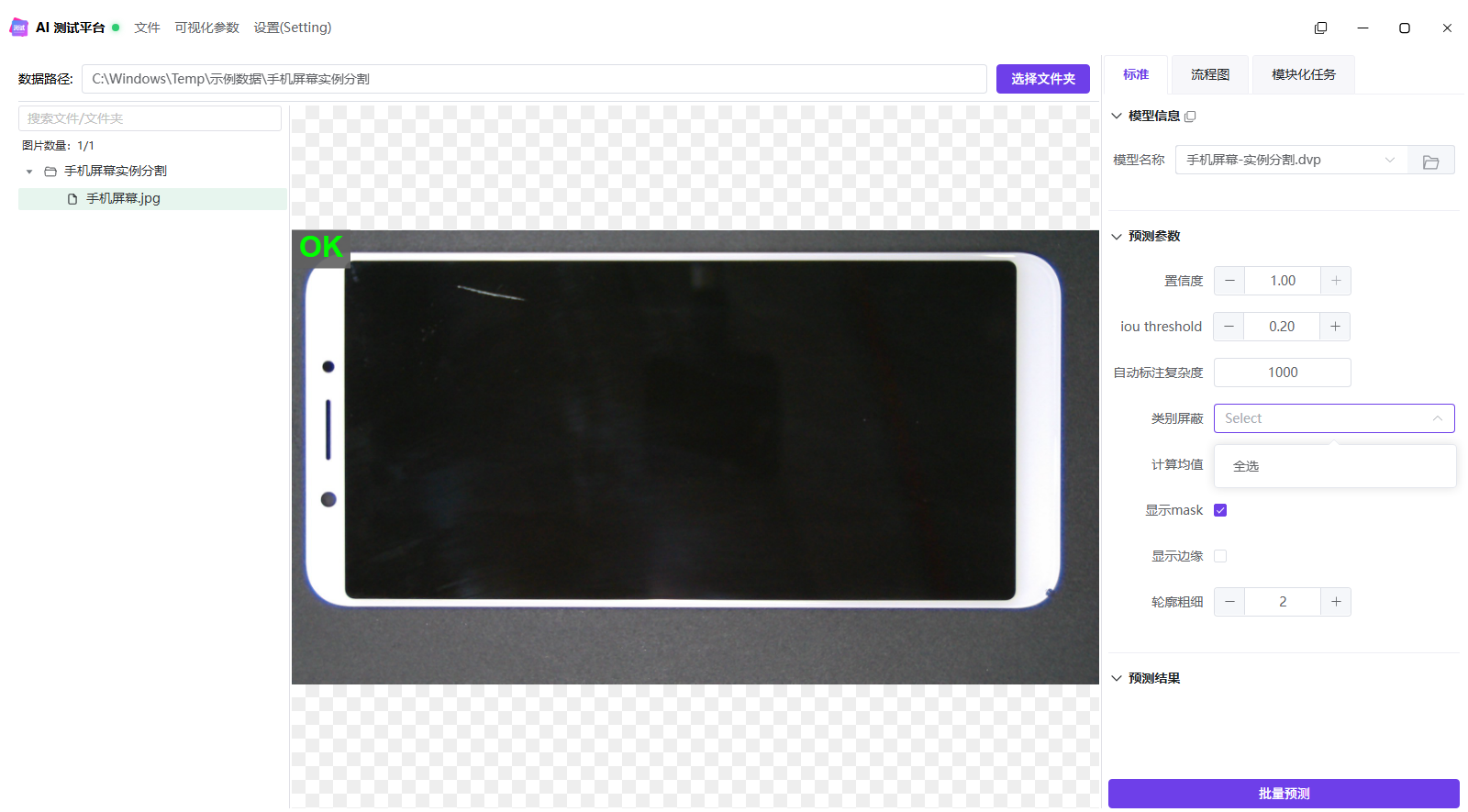
默认开启。当前图片没有需要显示的检测结果时,结果图显示绿色“OK”。提高阈值或屏蔽类别也可能使结果为空,因此“OK”表示当前设置下没有显示缺陷结果。