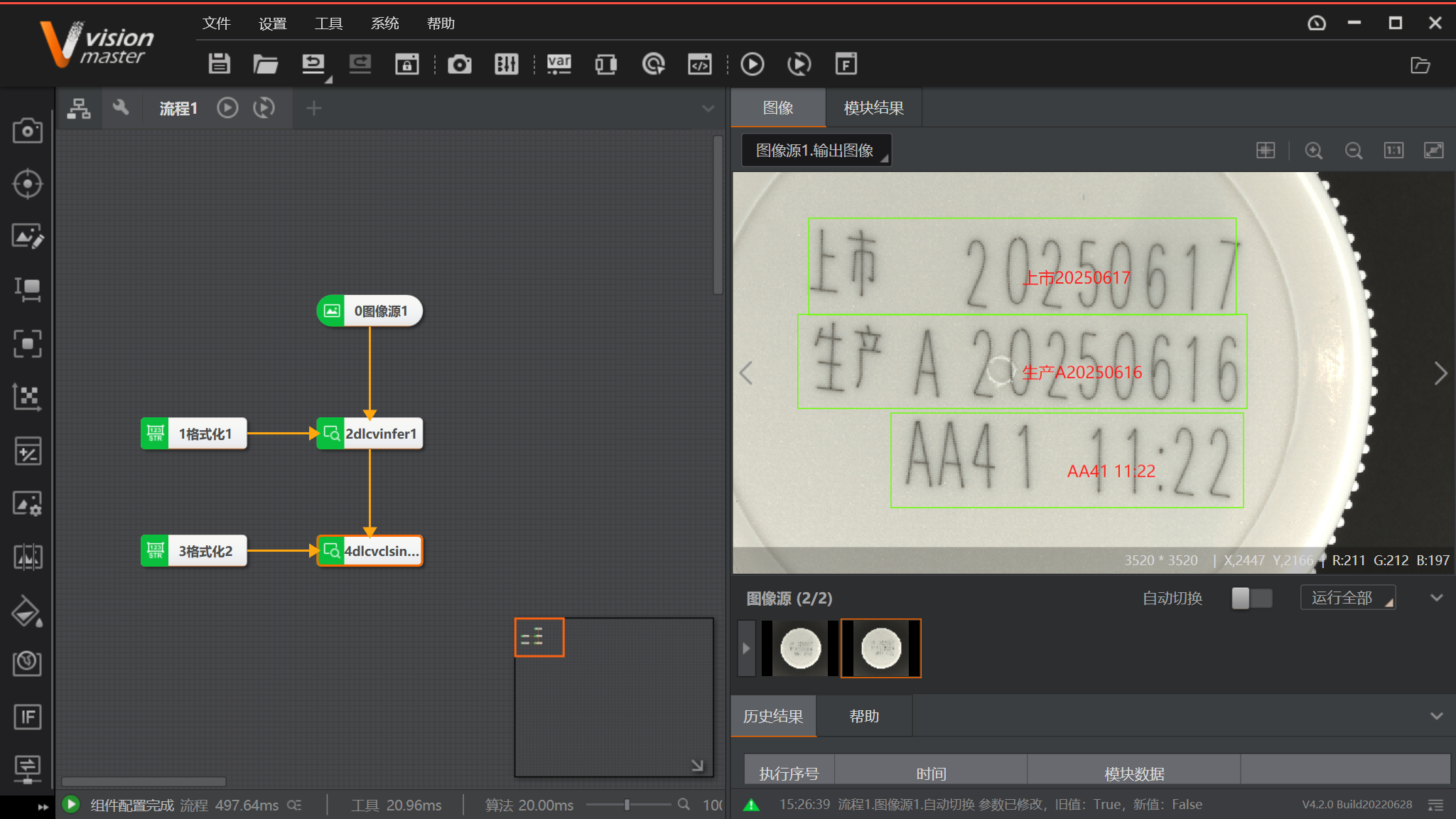
海康VM4.x调用DLCV模型
步骤总览
- 安装 Vision Master 4.2/4.4
- 安装 OpenCV 2.x 版本
- 导入 DLCV 海康开发包
- 【DEMO】Vision Master 模型调用流程
- 【DEMO-1】目标检测模型
- 【DEMO-2】OCR模型
以上步骤所需资源,可以下载如下资源包:
- 资源包1:OpenCV 2.4 安装包
- 资源包2.1:VM4.2_DLCV_DLL.zip
- 资源包2.2:VM4.4_DLCV_DLL.zip
安装海康Vision Master 4.2 \ 4.4
海康官网下载地址
https://www.hikrobotics.com/cn/machinevision/service/download/?module=0
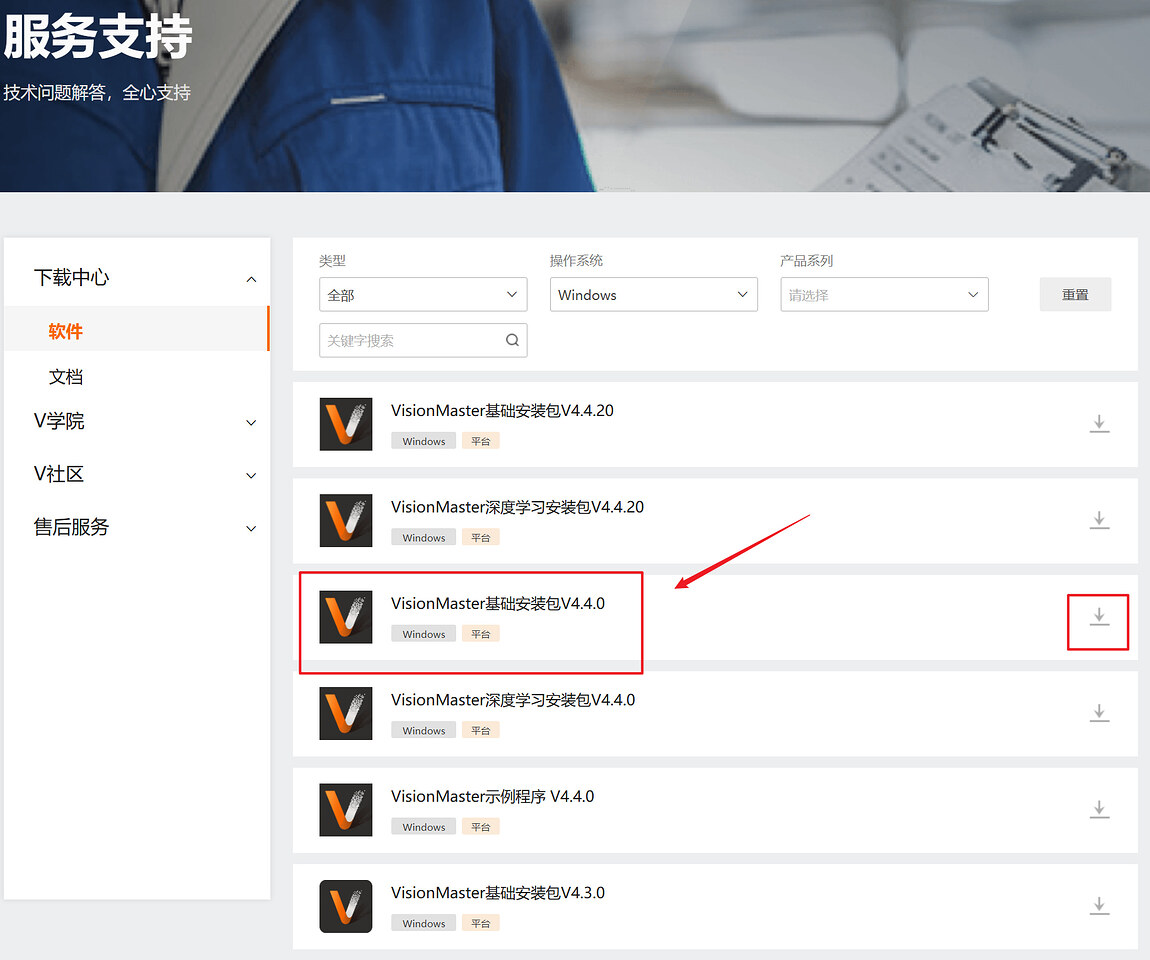
安装+使用软件,需要海康有效授权,比如海康加密狗
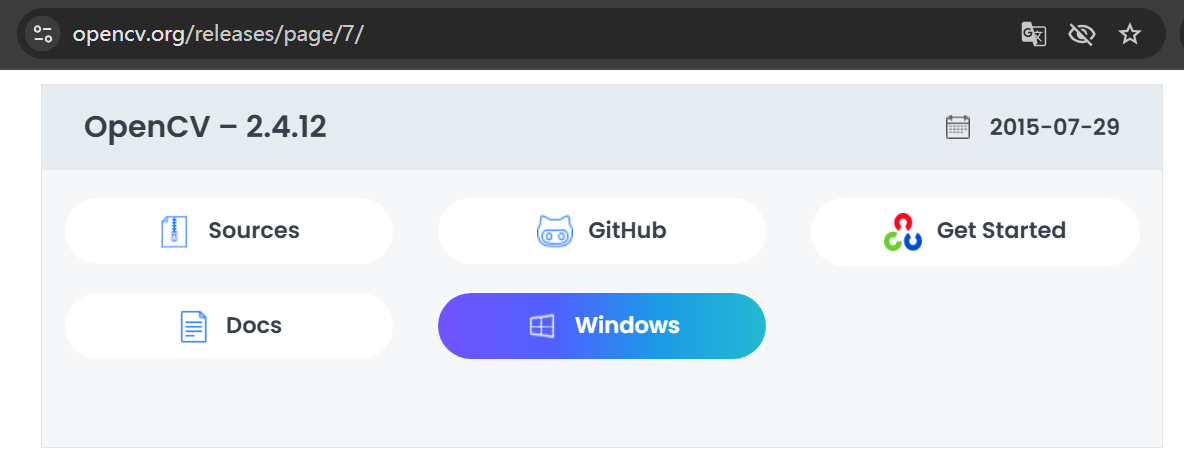
二、安装opencv-2.4.12
opencv下载地址
- 官方下载地址:https://opencv.org/releases/page/7/
- DLCV下载地址:opencv-2.4.12.exe
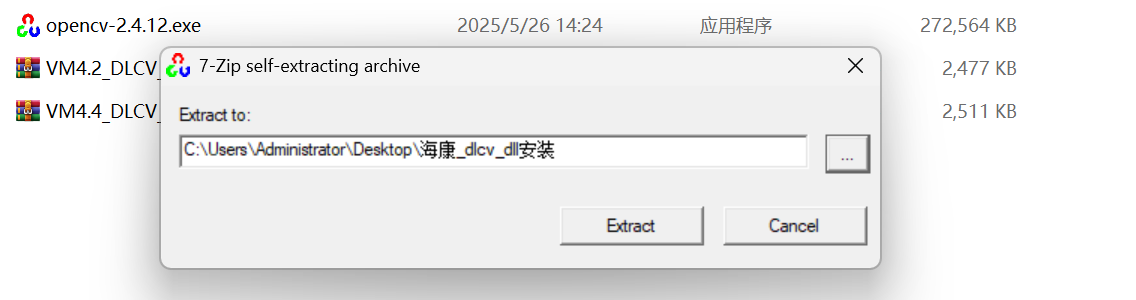
安装 OpenCV
1.软件先安装在任意位置,比如桌面
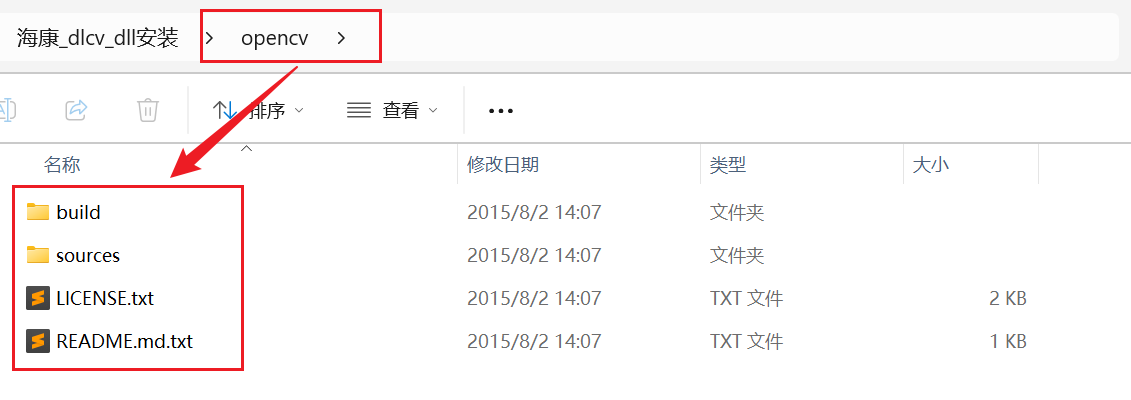
2.打开文件夹,并复制这四个文件
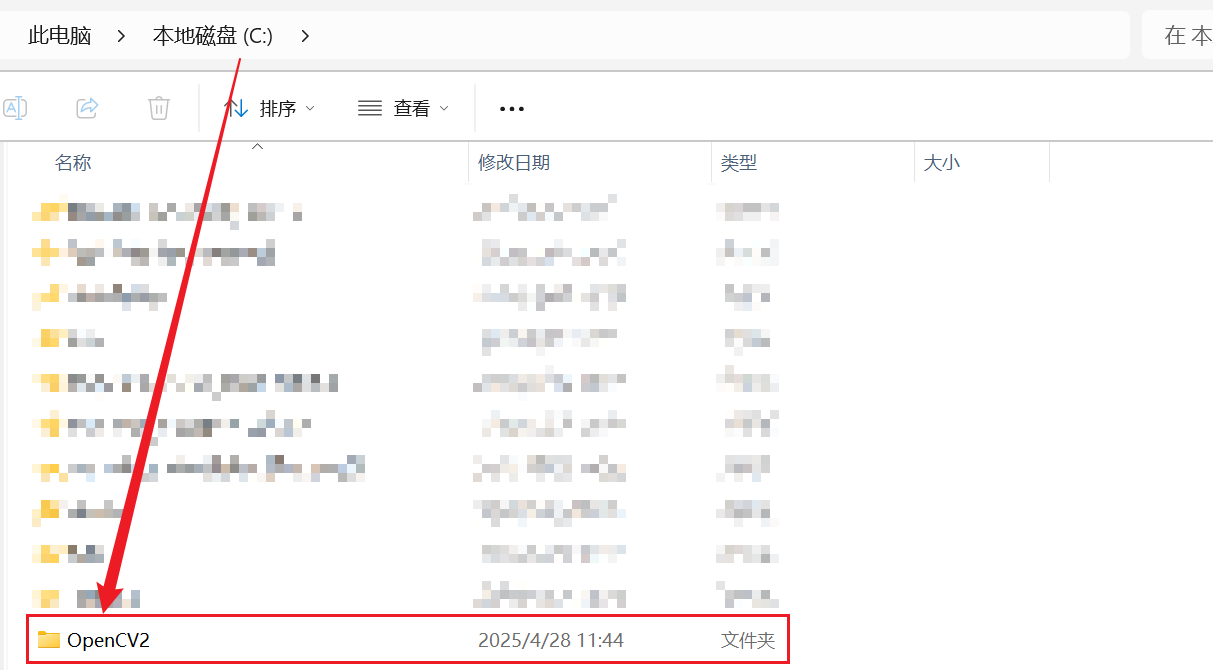
3.在C盘第一级目录下,新建文件夹OpenCV2
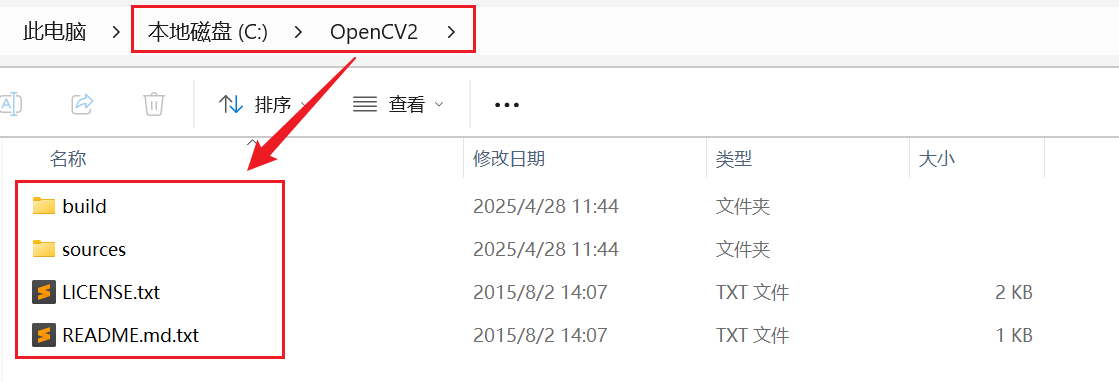
4.把复制的四个文件,粘贴到OpenCV2
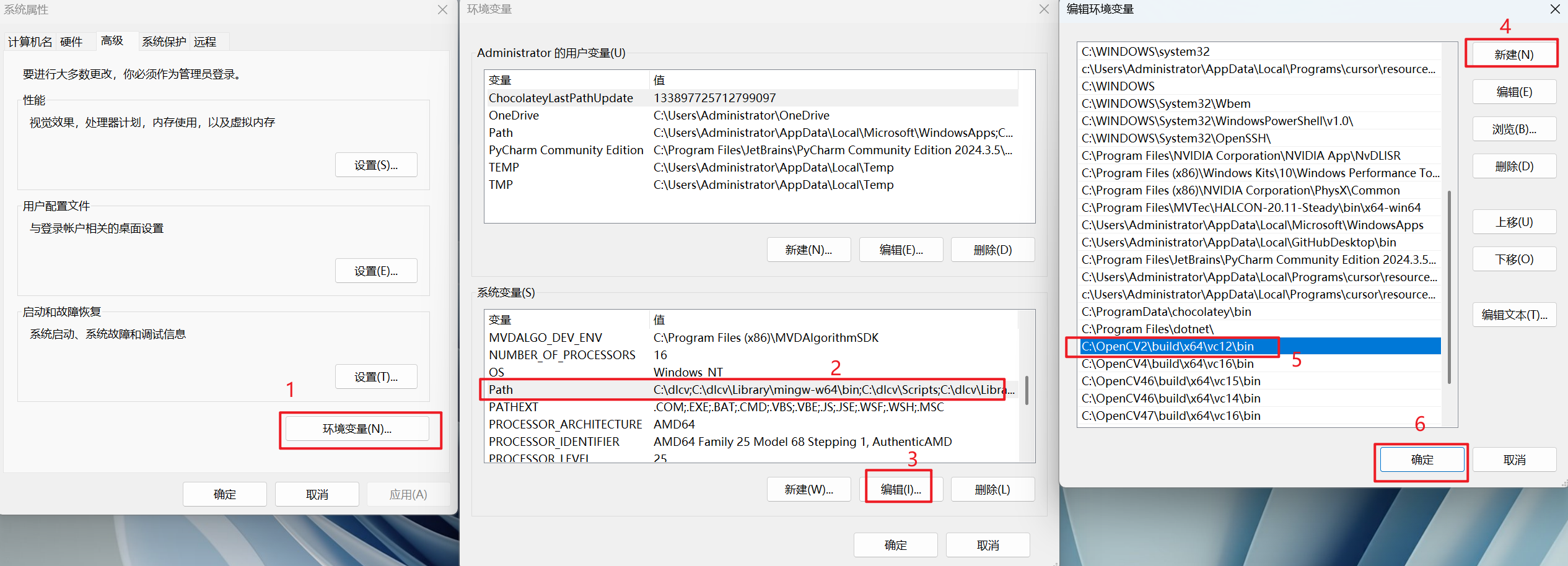
环境变量设置
添加OpenCV环境变量
C:\OpenCV2\build\x64\vc12\bin
导入 DLCV 海康开发包
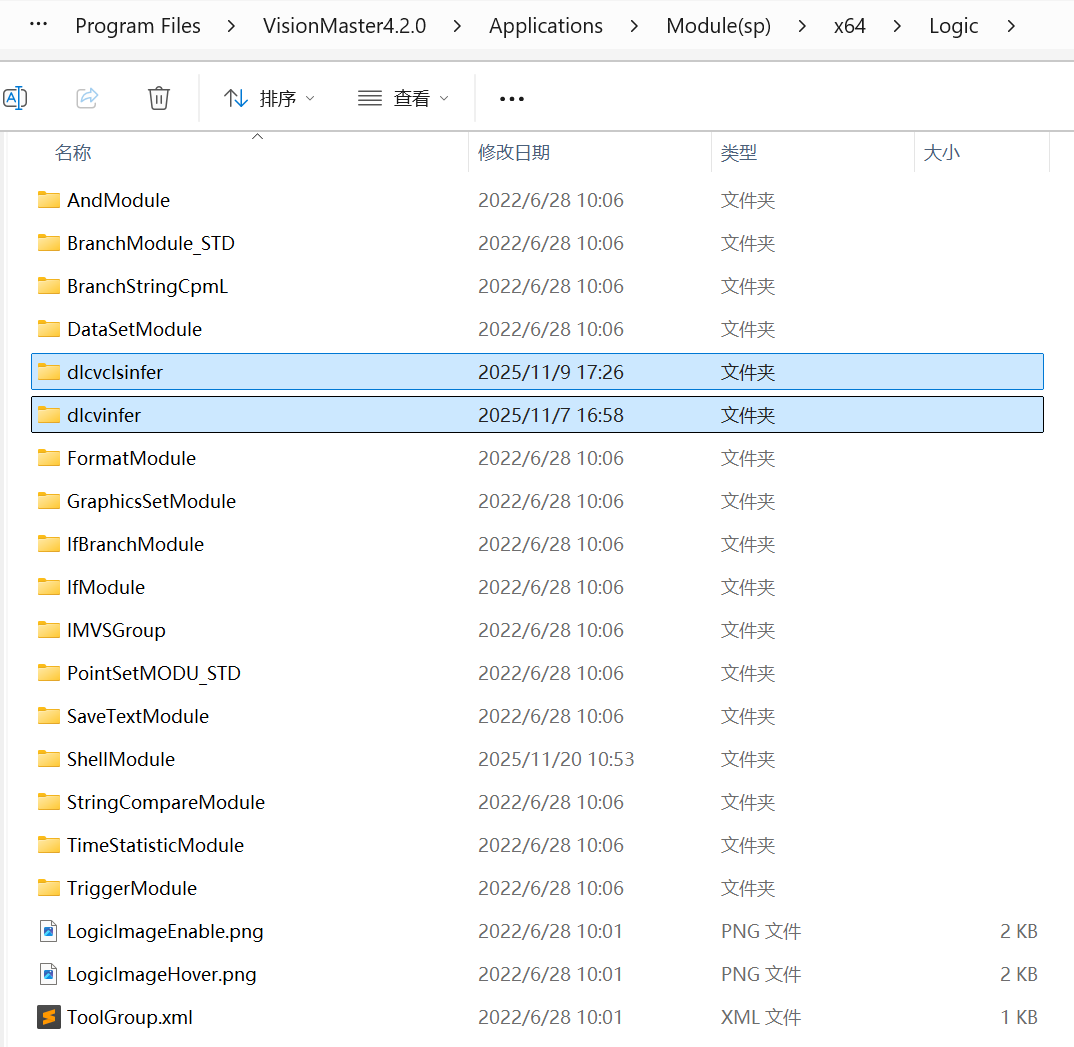
根据自己的VM版本,选择导入4.2 或者 4.4版本的海康开发包
1.解压压缩包
2.复制压缩包内所有内容,粘贴到C:\Program Files\VisionMaster4.2.0\Applications\Module(sp)\x64\Logic目录下
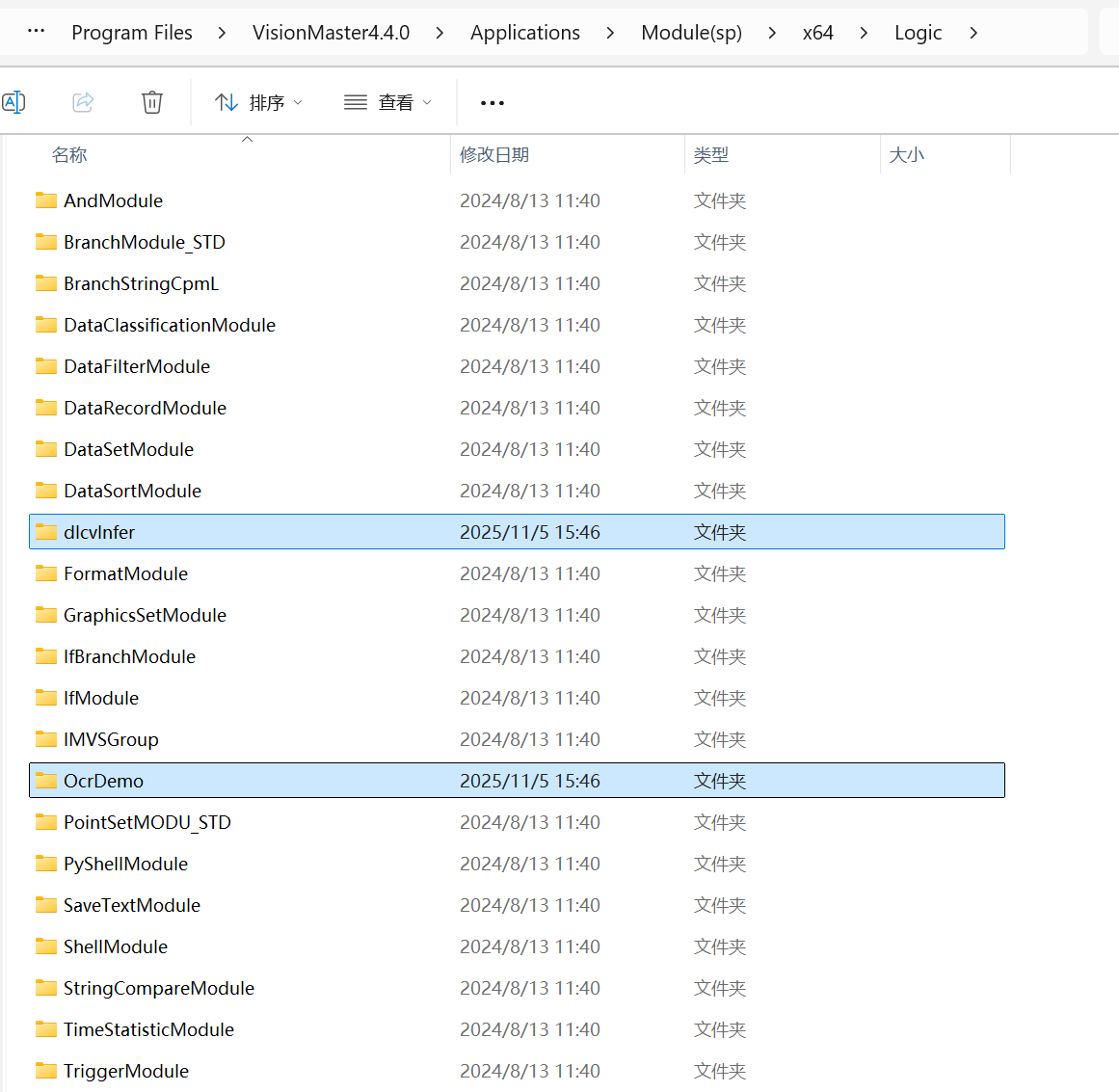
2.1 如果是4.4版本,则需要粘贴到C:\Program Files\VisionMaster4.4.0\Applications\Module(sp)\x64\Logic目录下
【DEMO】Vision Master 模型调用流程
【DEMO-1】目标检测模型
1.在采集中,拖入图像源模块
1.1 图像源模块设置
- 双击图像源模块,像素格式修改为
RGB24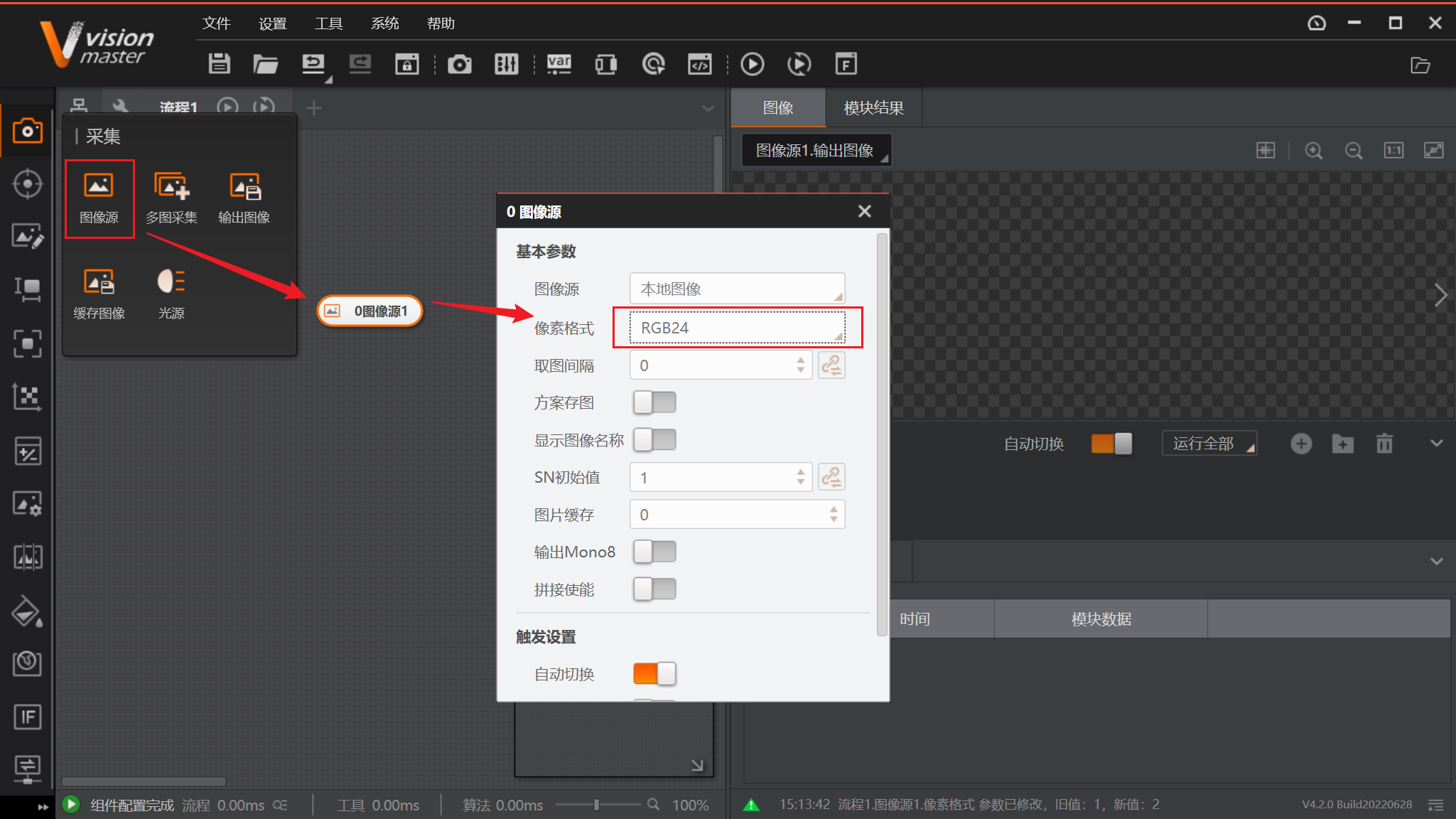
- 导入本机图像(或者选择相机输入)
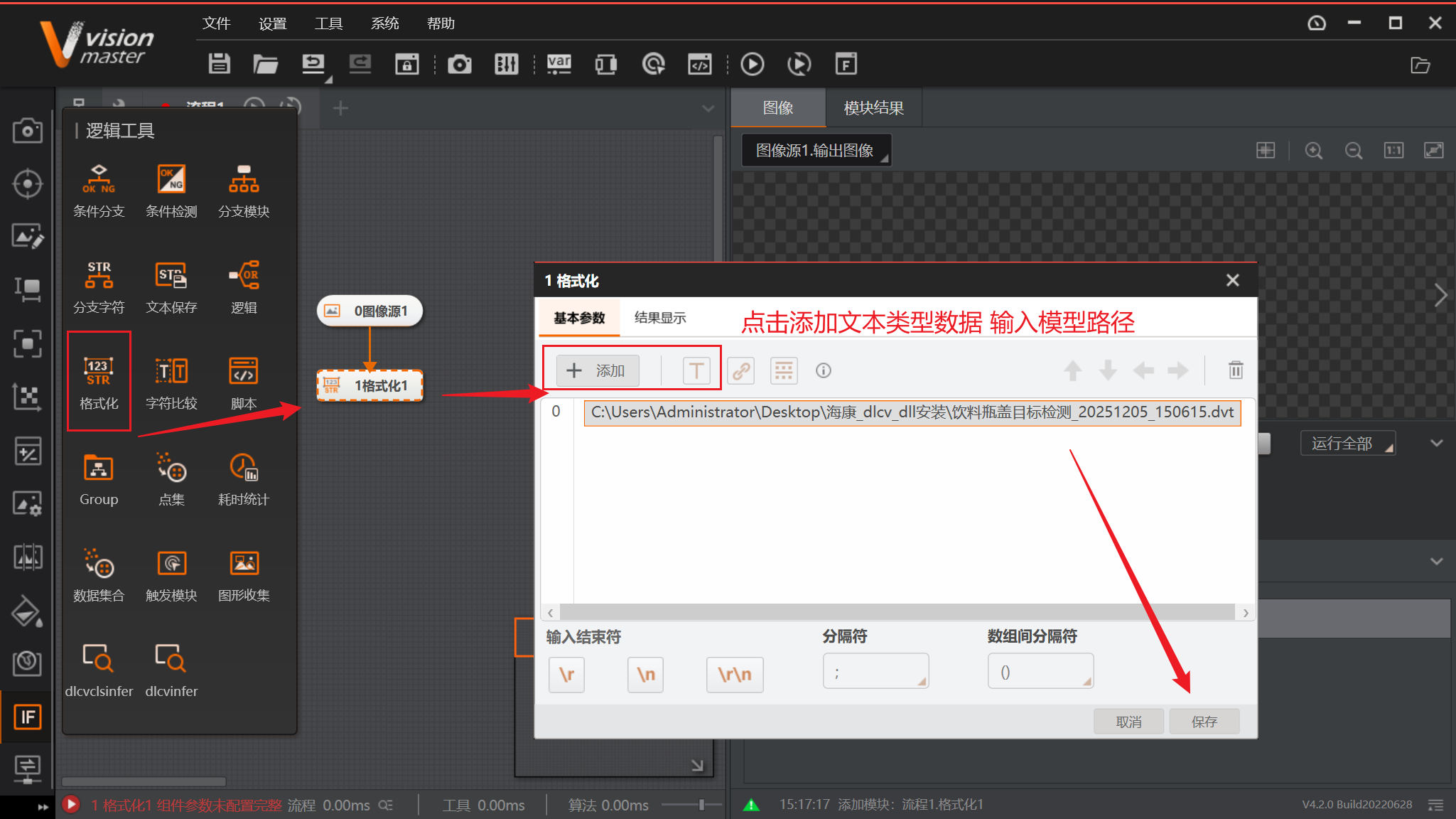
2. 在逻辑工具中,拖入格式化模块
2.1 格式化模块用于导入模型路径,设置如下:
双击格式化模块,按照下图添加模型路径
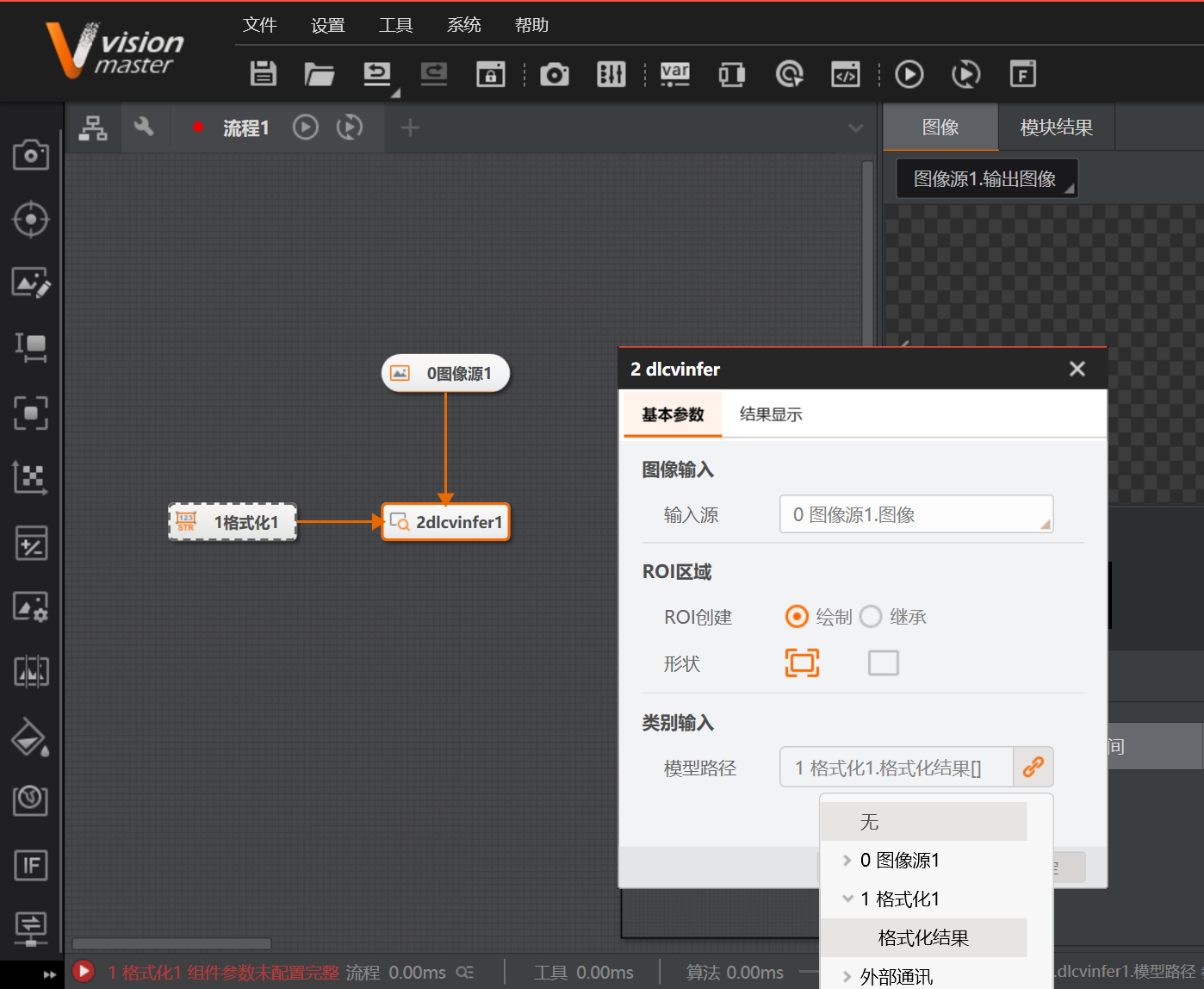
3.在逻辑工具中,拖入dlcvInfer模块
3.1 dlcvInfer模块配置
-
按照下图将模块连线
-
双击
dlcvInfer模块 -
确定图像+模型来源模块名为流程图上正确的名称
4. 模型推理
【DEMO-2】OCR\分类模型
1.完成【DEMO-1】目标检测模型的步骤
2.在逻辑工具中,拖入格式化模块
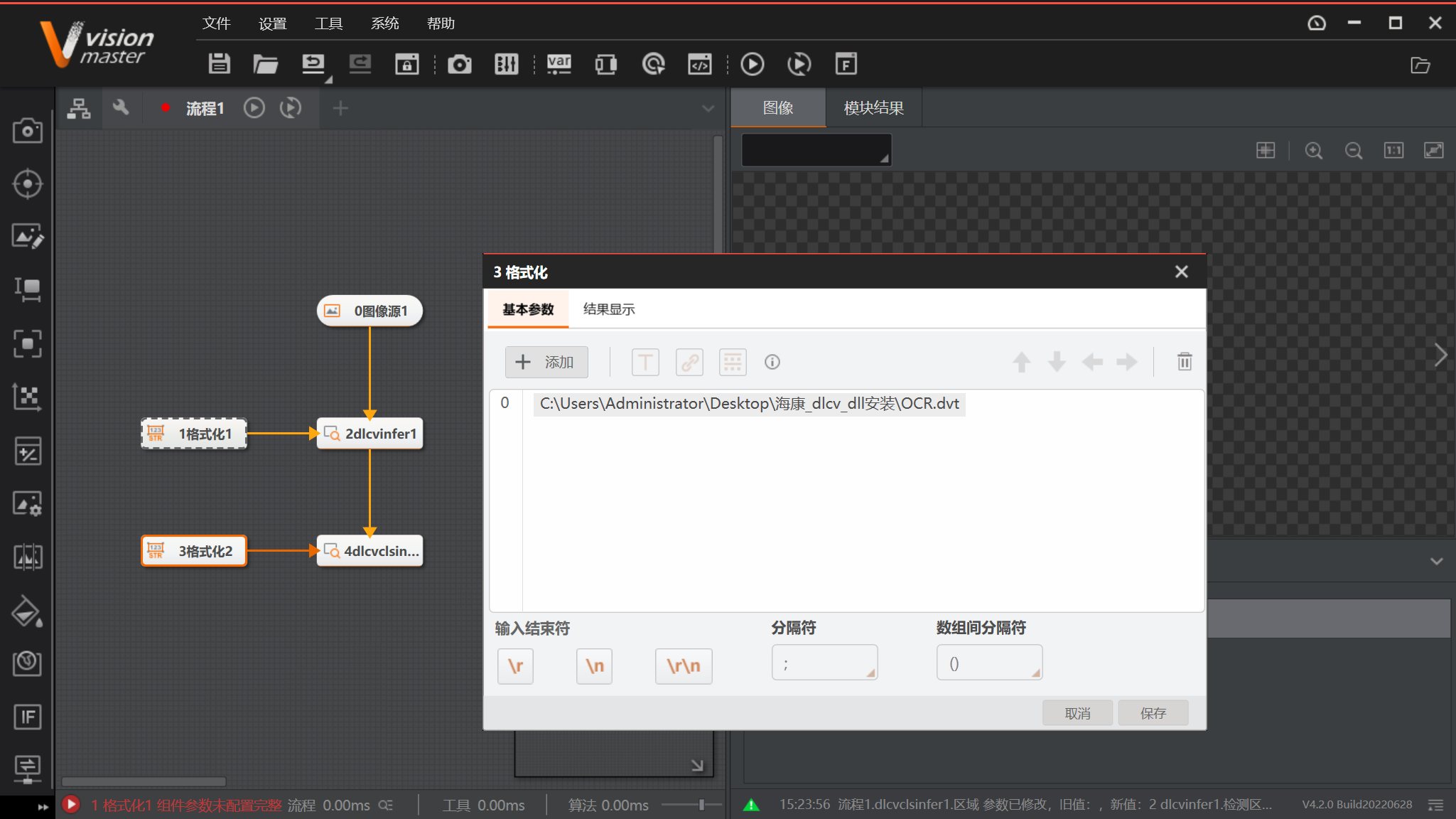
2.1 格式化模块用于导入模型路径,设置如下:
双击格式化模块,按照下图添加OCR模型的路径
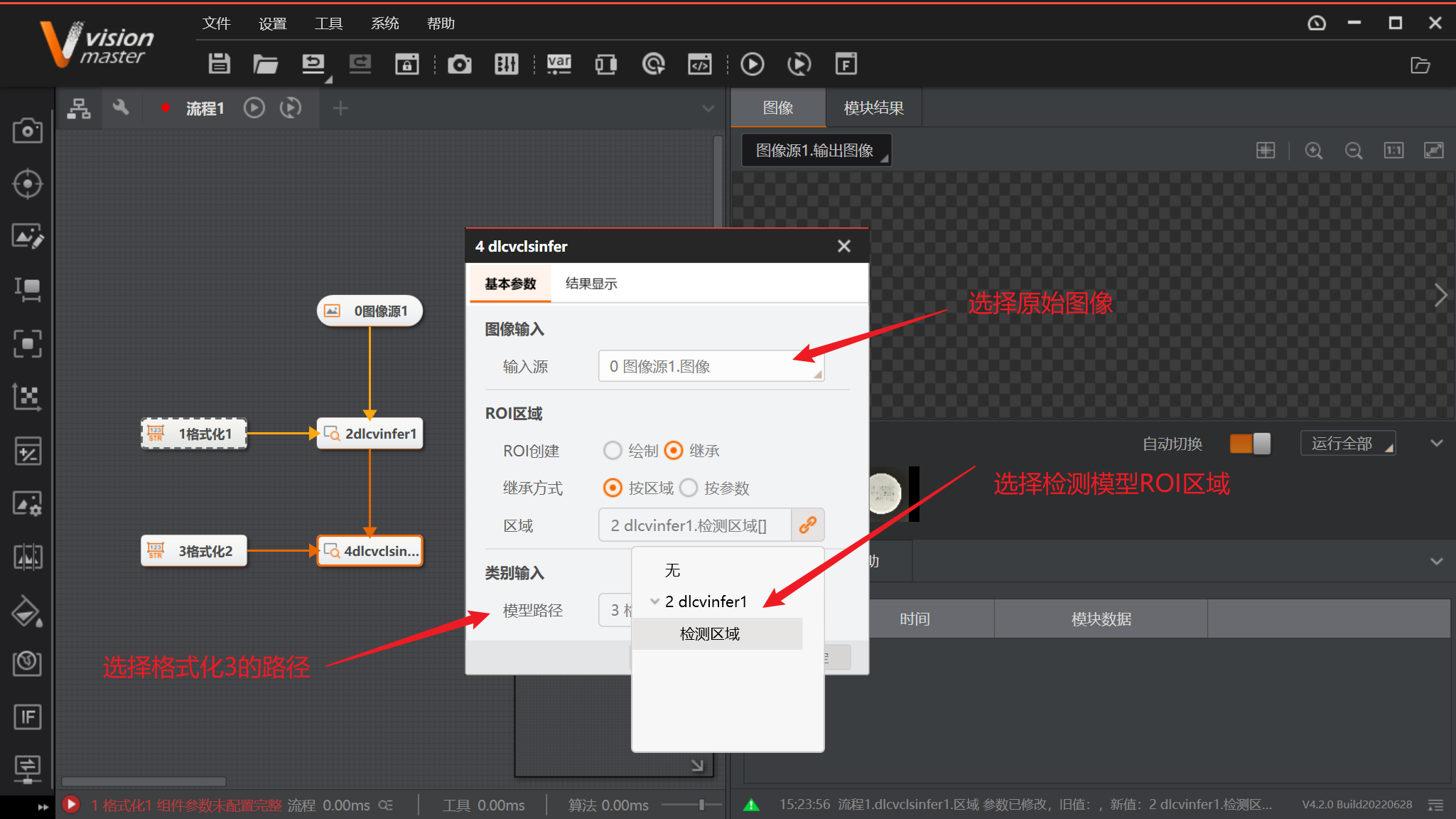
3.在逻辑工具中,拖入dlcvClsInfer模块
3.1 dlcvClsInfer模块配置
-
按照下图将模块连线
-
双击
dlcvClsInfer模块 -
确定图像+模型来源模块名为流程图上正确的名称
-
修改ROI区域
4. 模型推理