基本功能
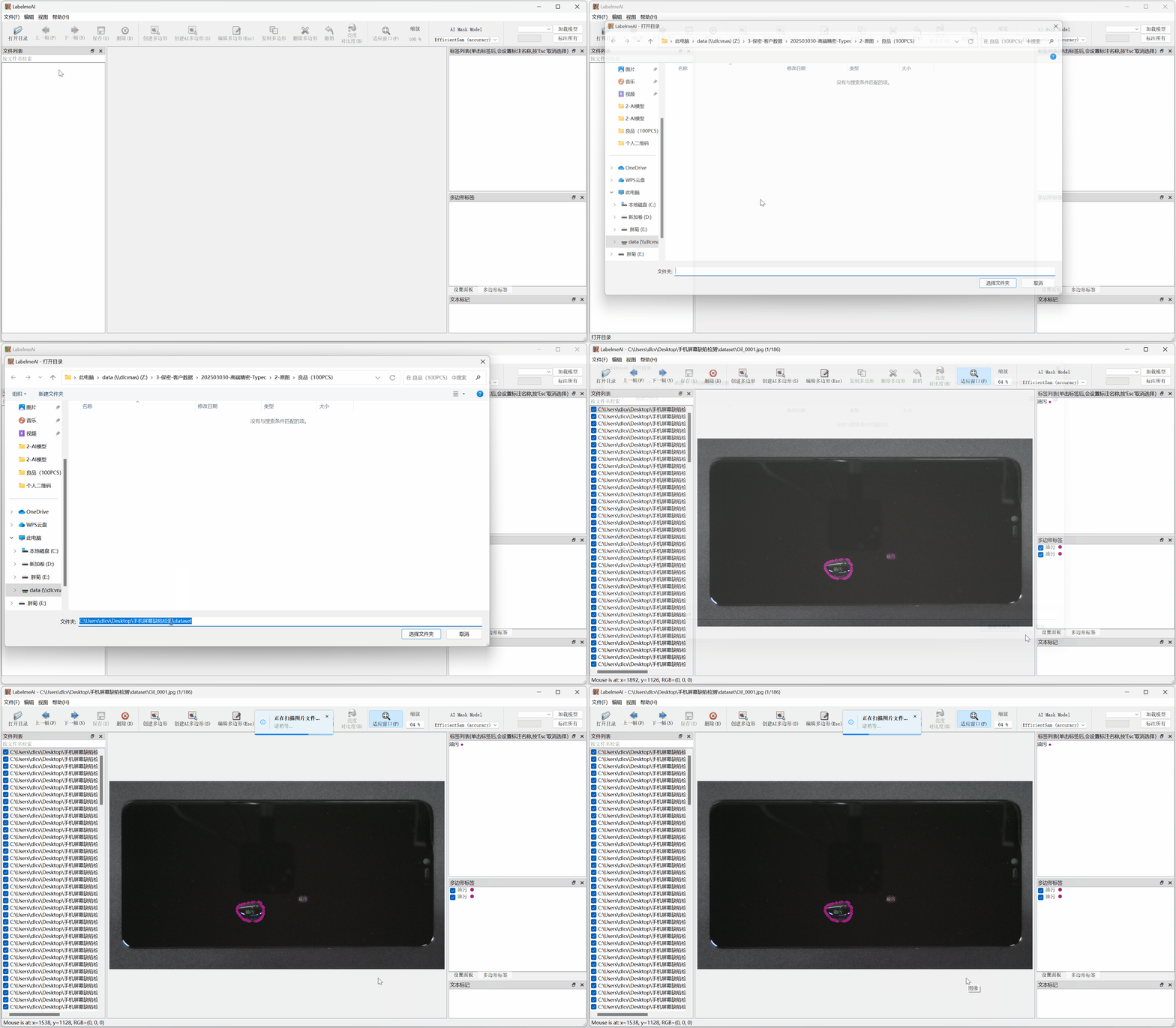
1. 打开文件目录
(1) 点击 “Ctrl+U” 或 
(2) 输入文件夹路径后 , 点击选择文件
(3) 主界面会显示文件夹里的图片及标注
2.选择\标注模式
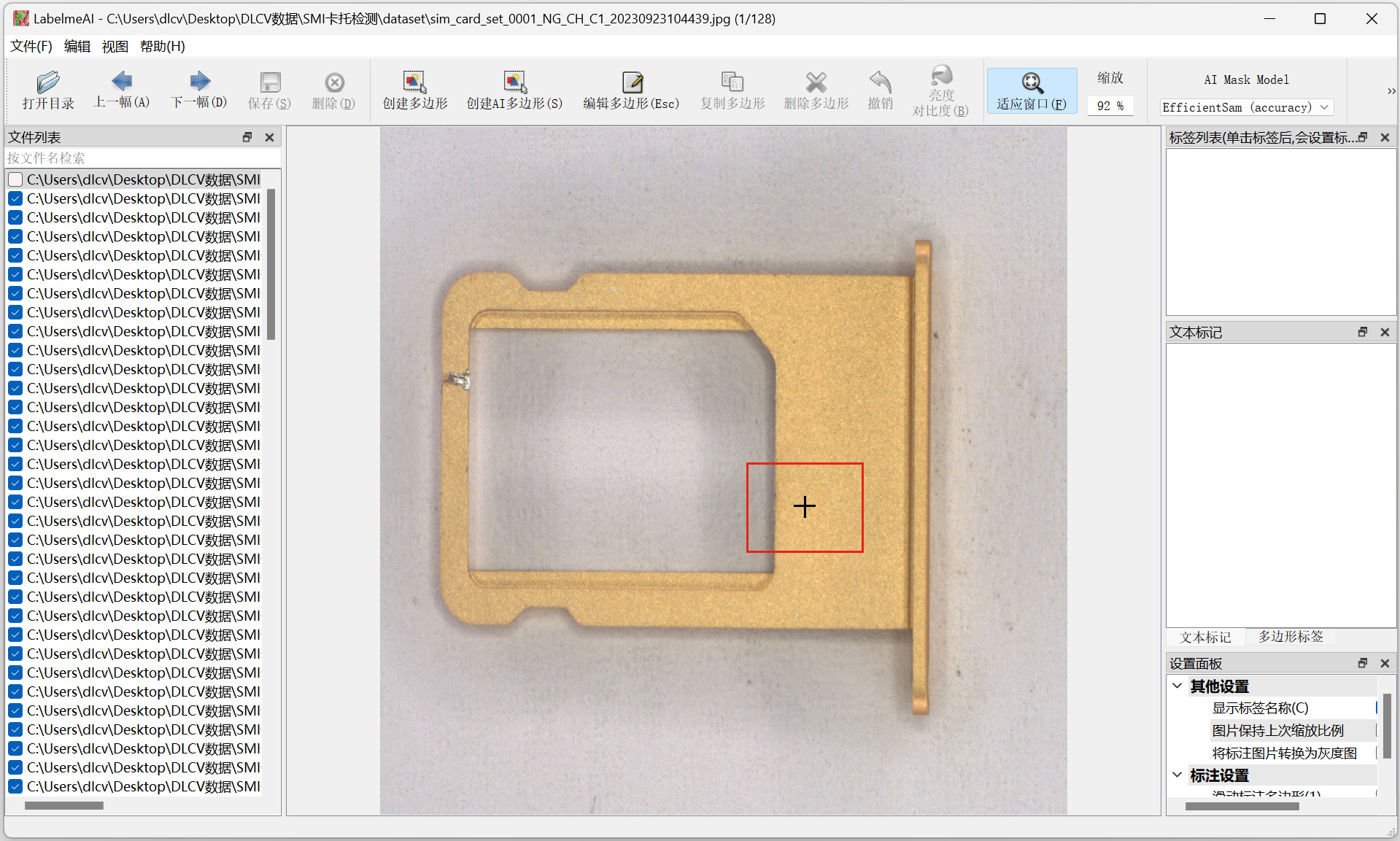
2.1 选择模式
点击 "ESC" , 可进入选择模式 , 主界面图标为一个 "箭头"
选择模式下 , 可对标签进行修改、删除、复制、粘贴等操作,可以对标注进行手动拖拽修改。
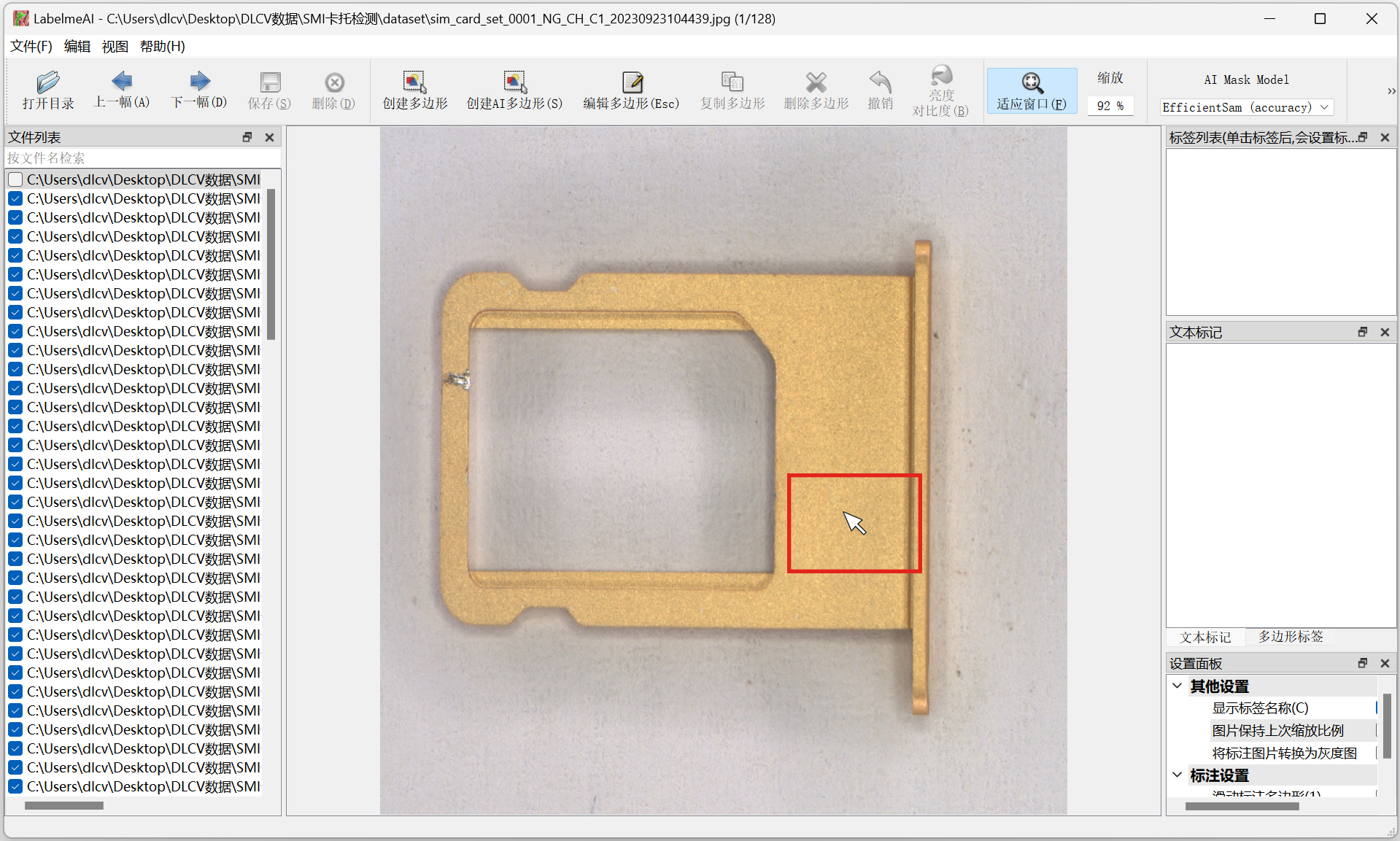
2.2 标注模式
点击 "Q,W,E,K,S" ,可进入标注模式,主界面图标为一个 "十字"
标注模式下,可特定区域进行标注,还可以右键增加或减少标注区域
3. 标注工具
3.1 画笔功能(B)
使用画笔功能对标注进行修改
启用方式
- 快捷键方式:按下 快捷键 B 完成进入画笔模式
- 界面操作:点击上方的 "创建画笔" 选项
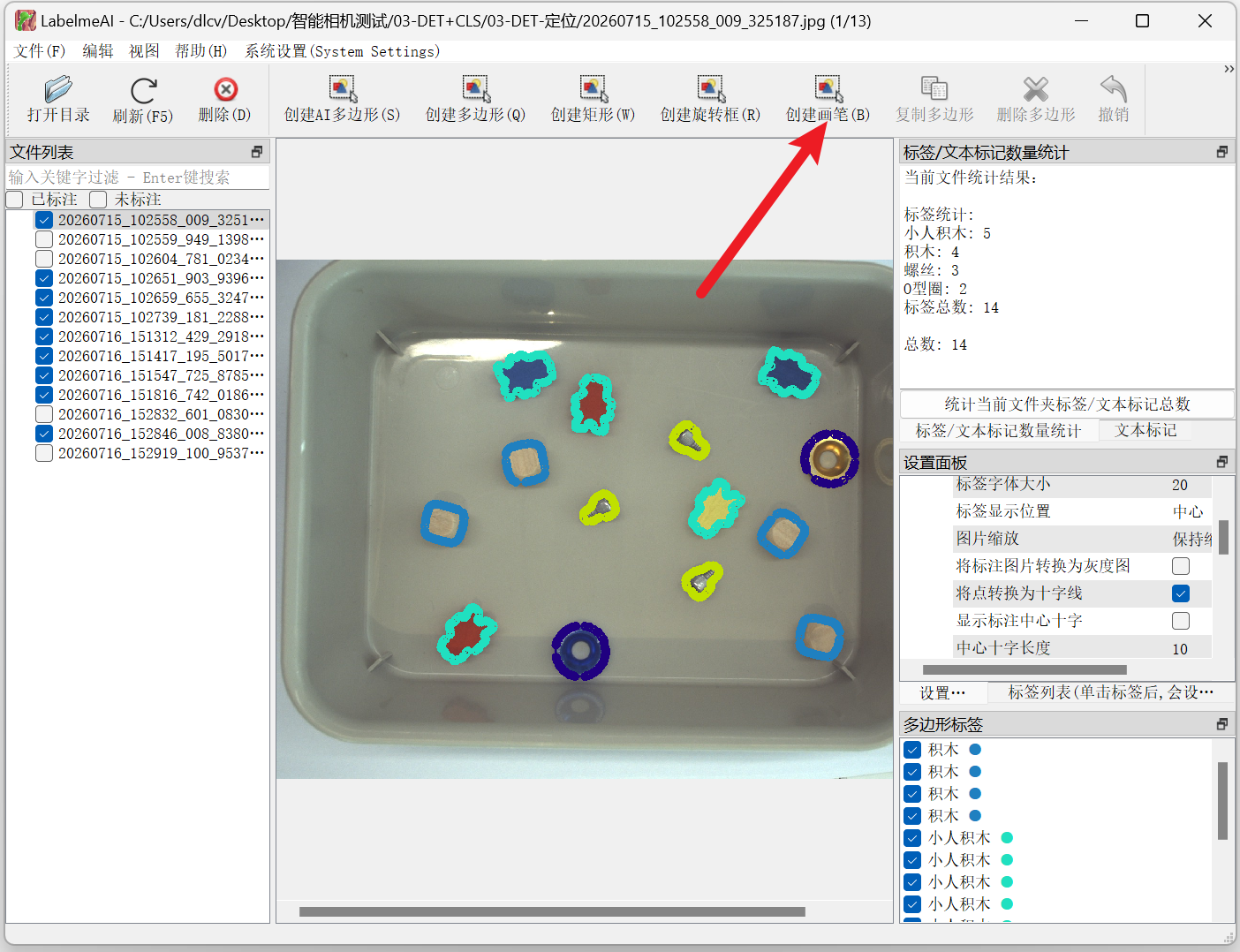
功能操作
(1) 调整画笔大小
- 启用画笔标注模式后,通过 "+/-" 调整画笔大小
(2) 绘制和擦除
- 绘制:通过 "鼠标左键拖动" 绘制标注区域
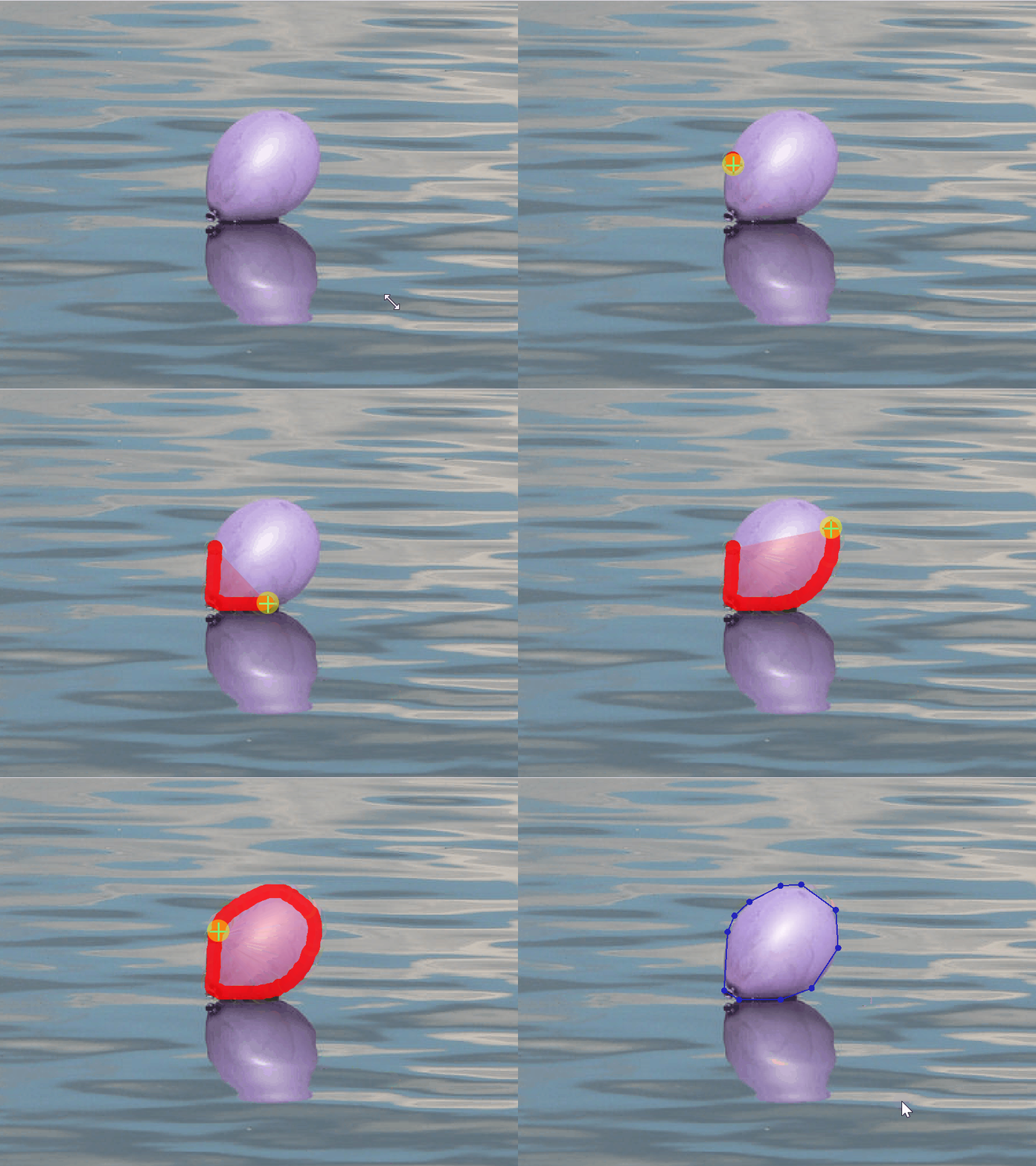
- 擦除:通过 "鼠标右键拖动" 擦除标注区域
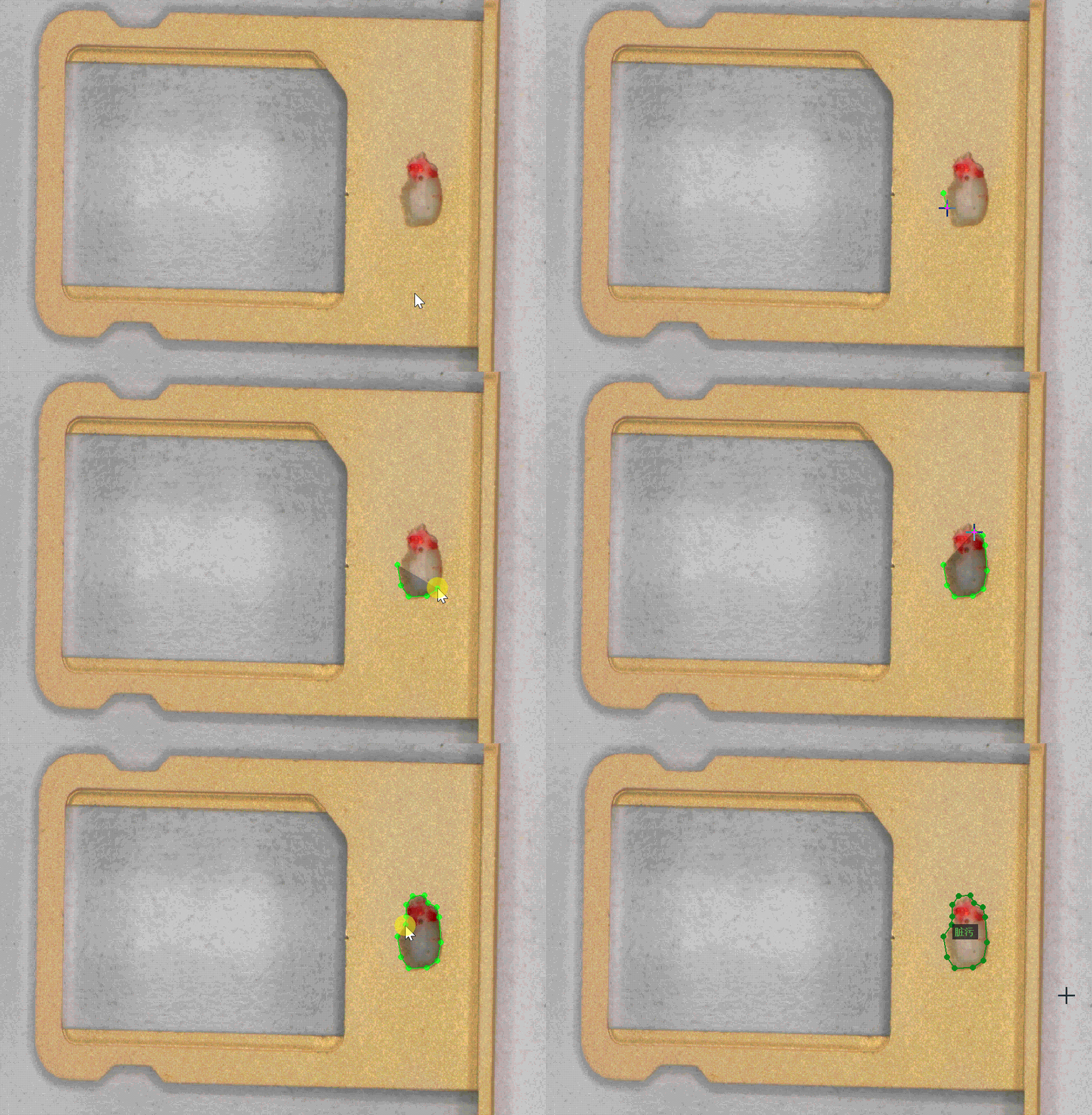
3.2 多边形标注(Q)
(1) 点击 “Q” 或  或 "鼠标右键" 选择
(2) 沿着目标轮廓持续点击 "鼠标左键" 或 "Z" 键 ,勾画出目标轮廓
(3) "双击鼠标左键" 闭合多边形标注,选择1个标签
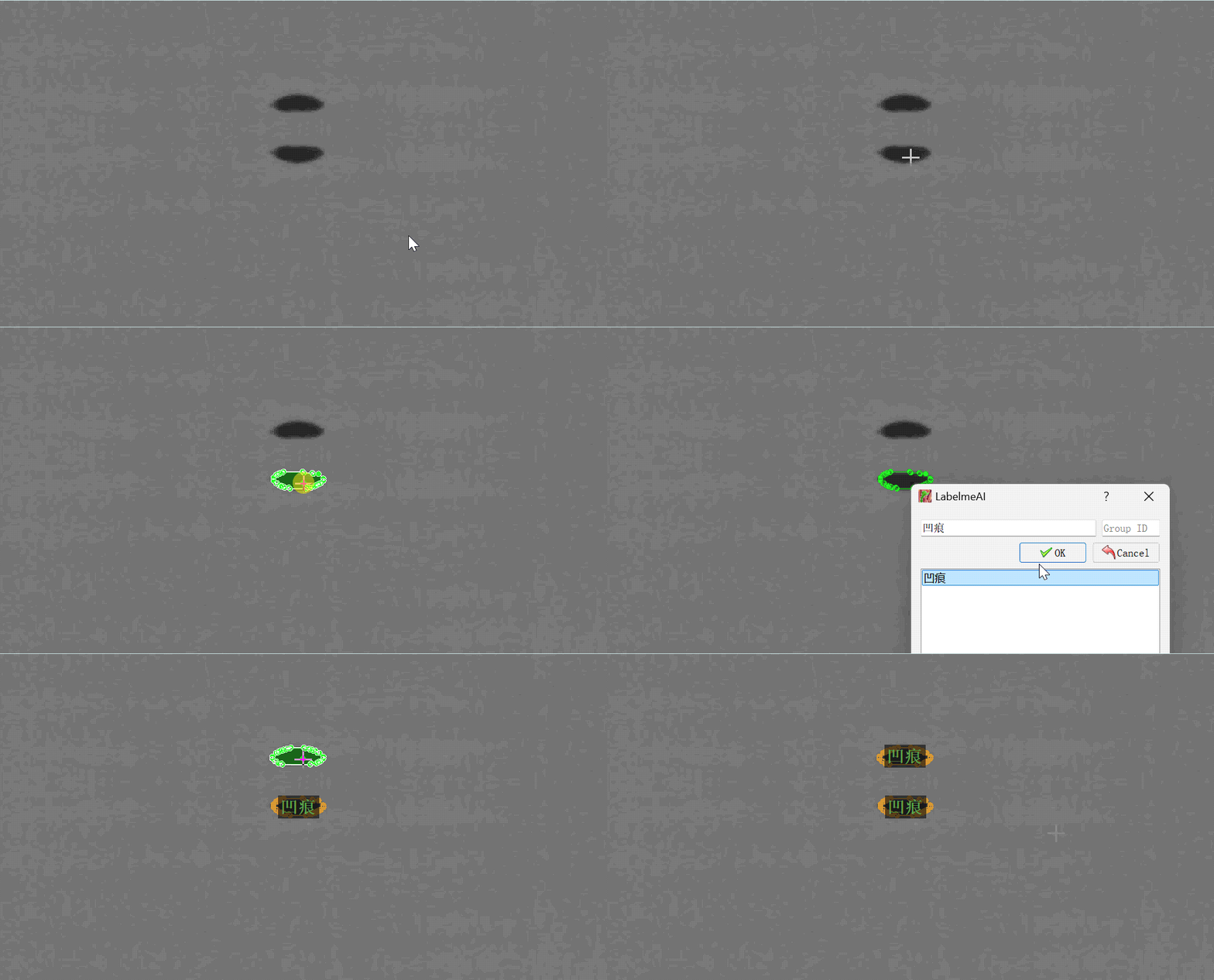
3.3 AI 标注(S)
(1) 点击 “S” 或  或 点击 "鼠标右键" 选择
  ,进入 AI 模型标注
(2) 在目标的区域里 点击 "鼠标左键" ,目标的轮廓会被 SAM 模型提取,可滑动鼠标调整被 SAM 模型提取的轮廓
(3) "双击鼠标左键" 确认提取目标轮廓, 为该标注选择1个标签
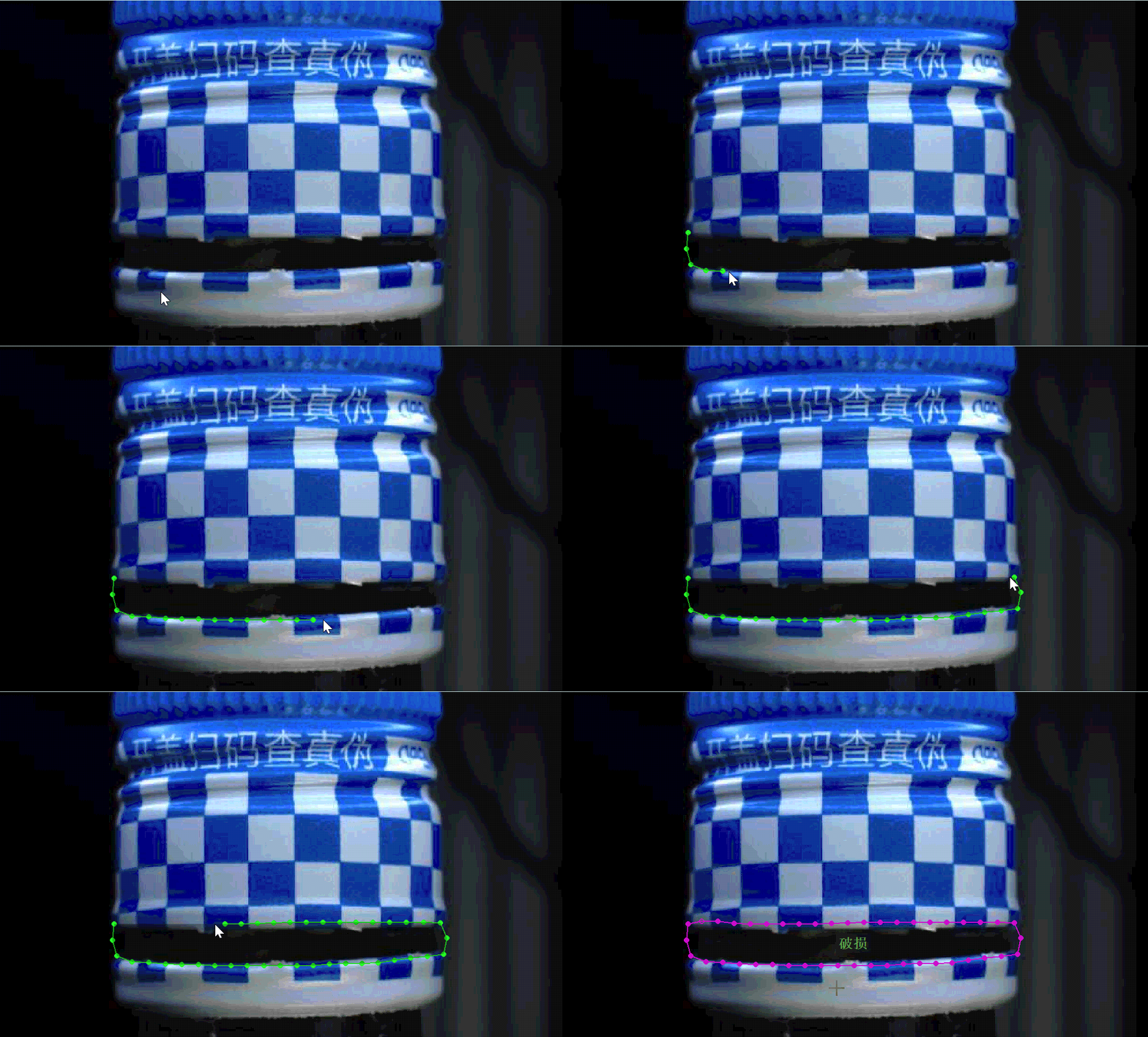
3.4 滑动标注(Q+1)
(1) 点击 “1” 或者 勾选  , 开启滑动标注
(2) 点击 “Q” 或
(3) 点击 "鼠标左键" ,滑动鼠标自动生成标注点,完成后 双击鼠标左键 闭合多边形标注,选择1个标签
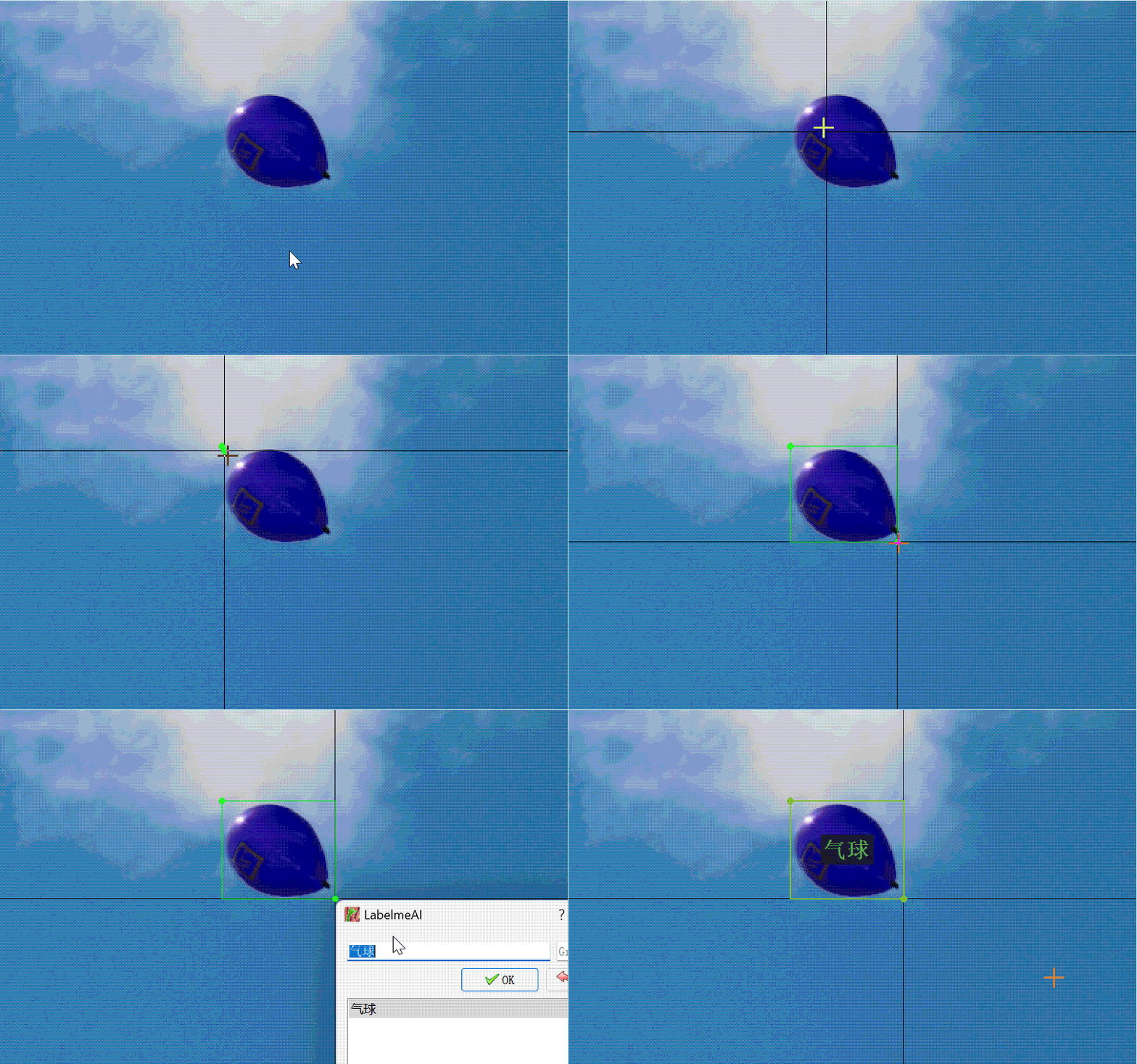
3.5 矩形标注(W)
(1) 点击 “W” 或 点击 "鼠标右键" 选择
(2) 点击 "鼠标左键",确定矩形的第一个顶点
(3) 拖动鼠标选择标注范围,点击 "鼠标左键" 确定区域,并选择1个标签
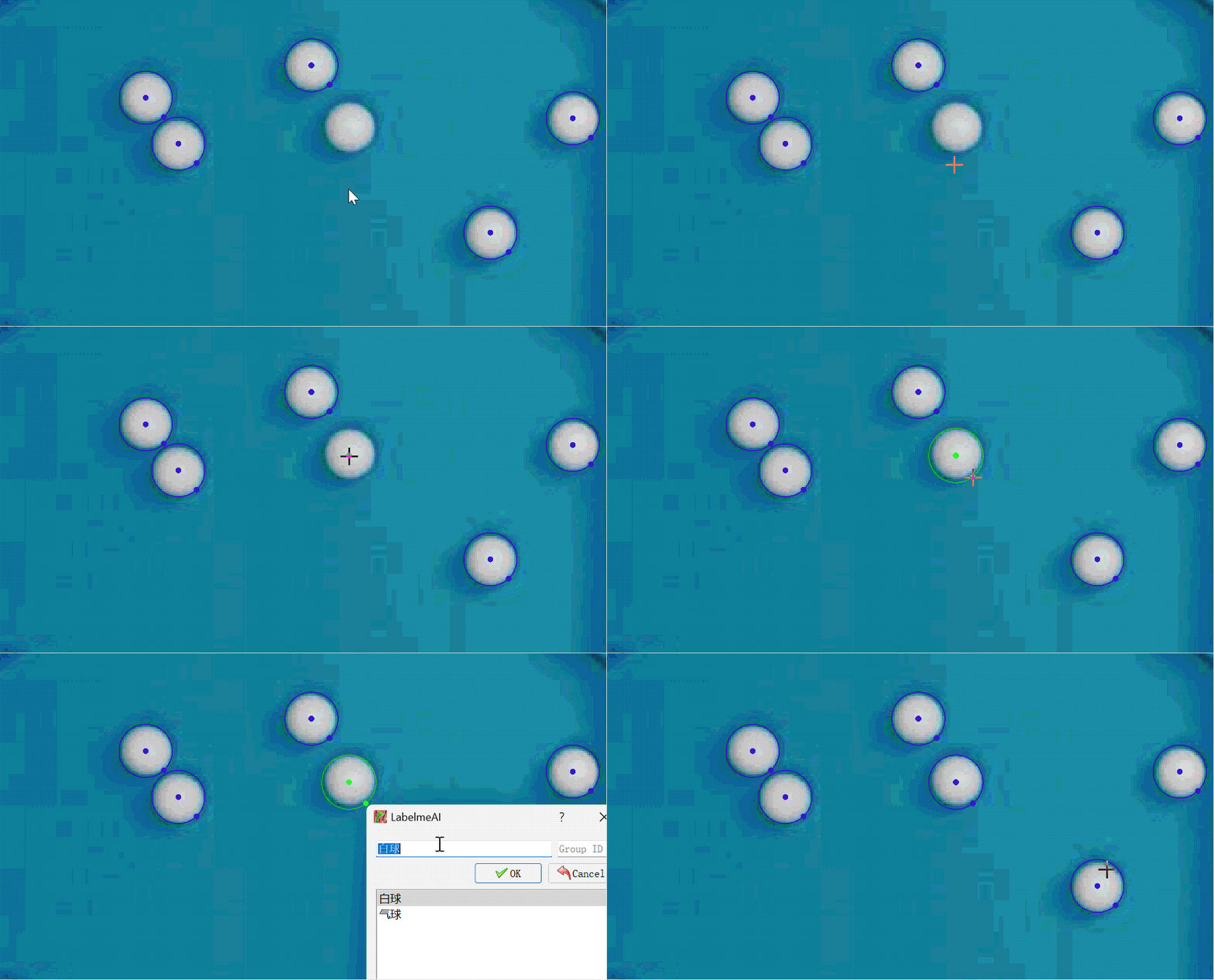
3.6 圆形标注(E)
(1) 点击 “E” 或 点击 "鼠标右键" 选择 
(2) 点击 "鼠标左键",确定圆心位置
(3) 拖动鼠标选择圆的半径,点击 "鼠标左键" 确定圆的半径,并选择1个标签
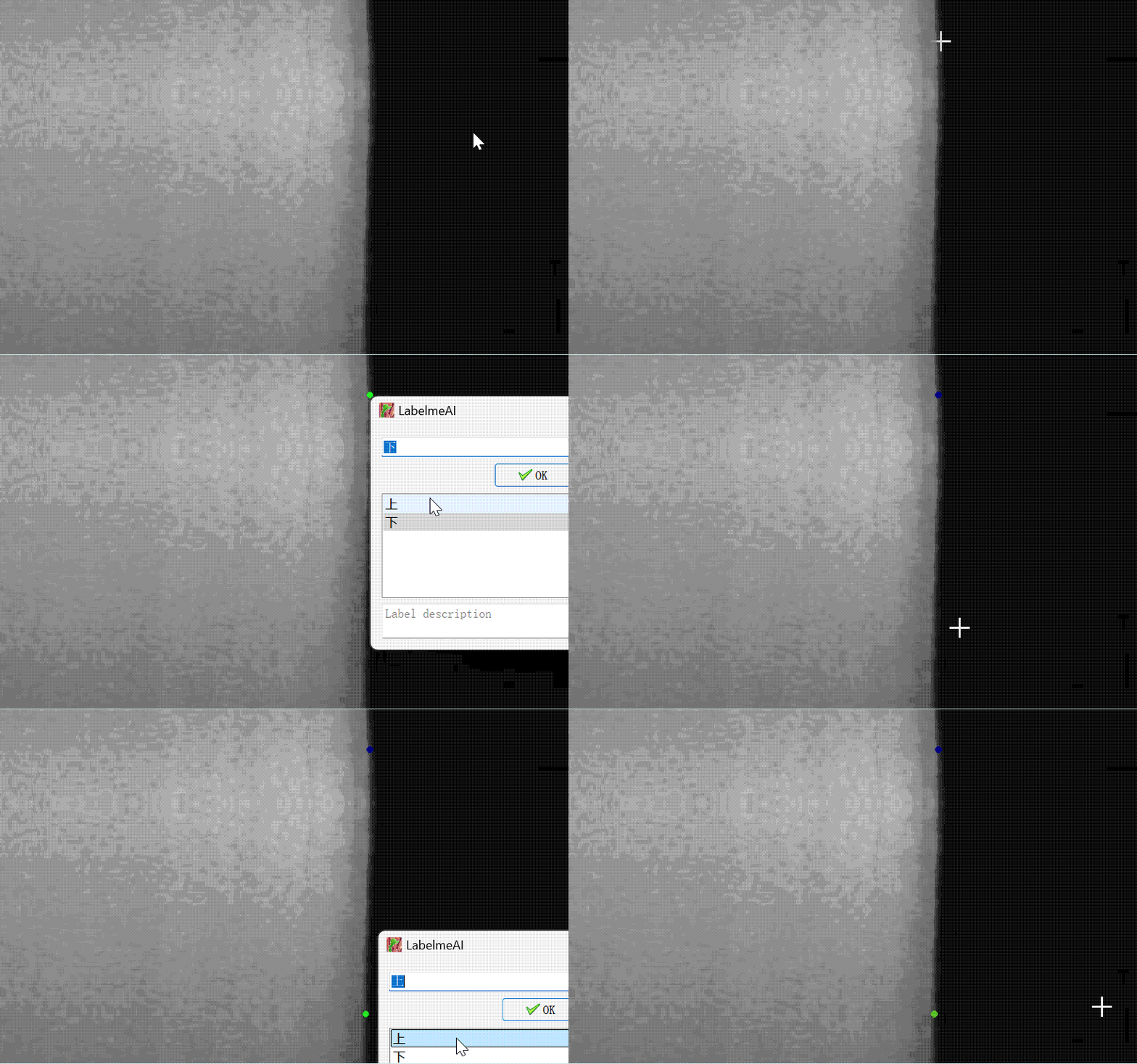
3.7 控制点标注(K)
(1) 点击 “K” 或 点击 "鼠标右键" 选择 
(2) 点击 "鼠标左键" 确认对该位置进行标注,并选择1个标签
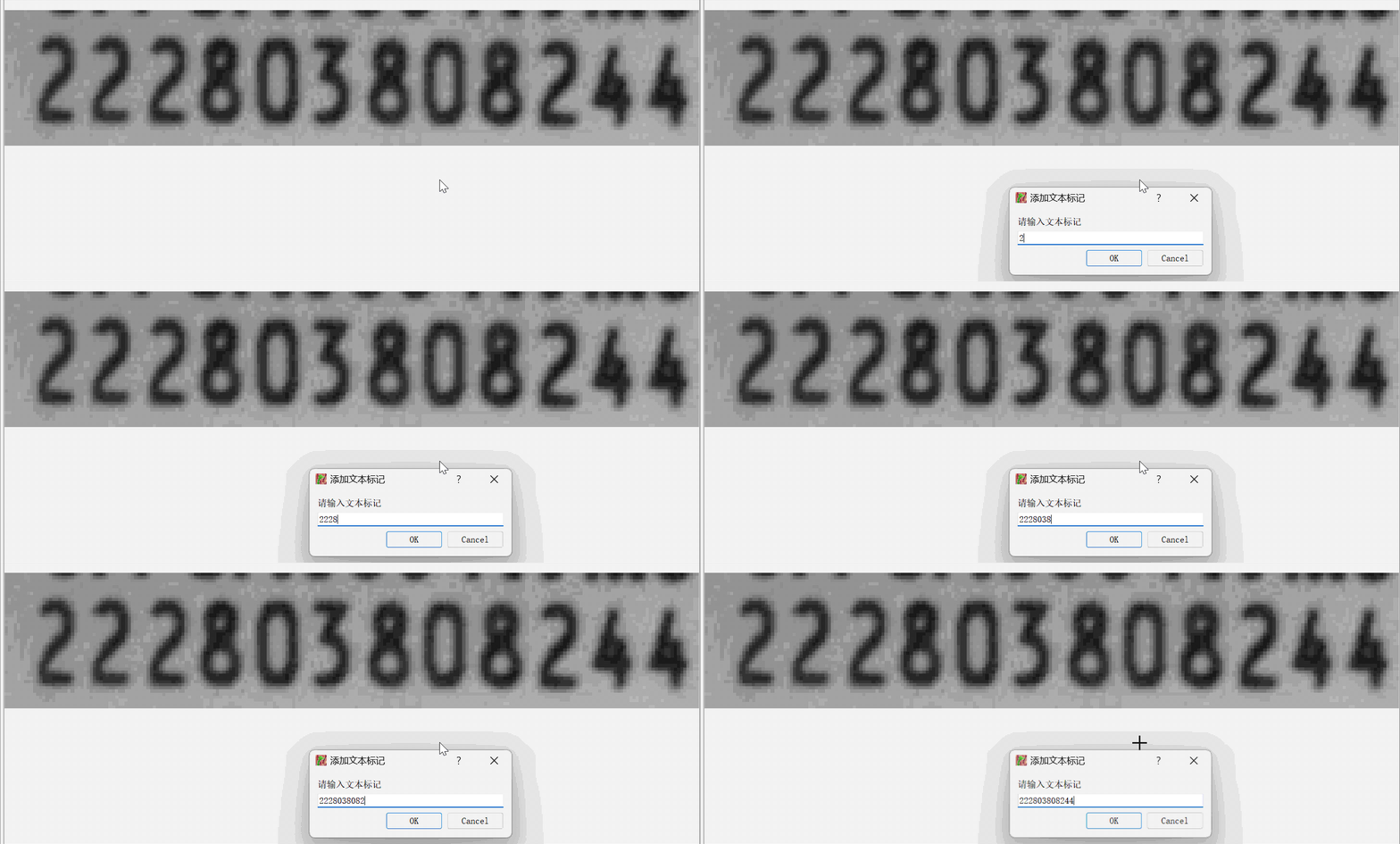
3.8 OCR标注(T)
(1) 点击 “T”,输入文本标记,点击"OK"
(2)  文本标记栏被勾选,则图片被该文本标记
4.修改标注
4.1 常规修改
点击 “ESC” 或  后,可对标注点进行拖拽,修改标注。
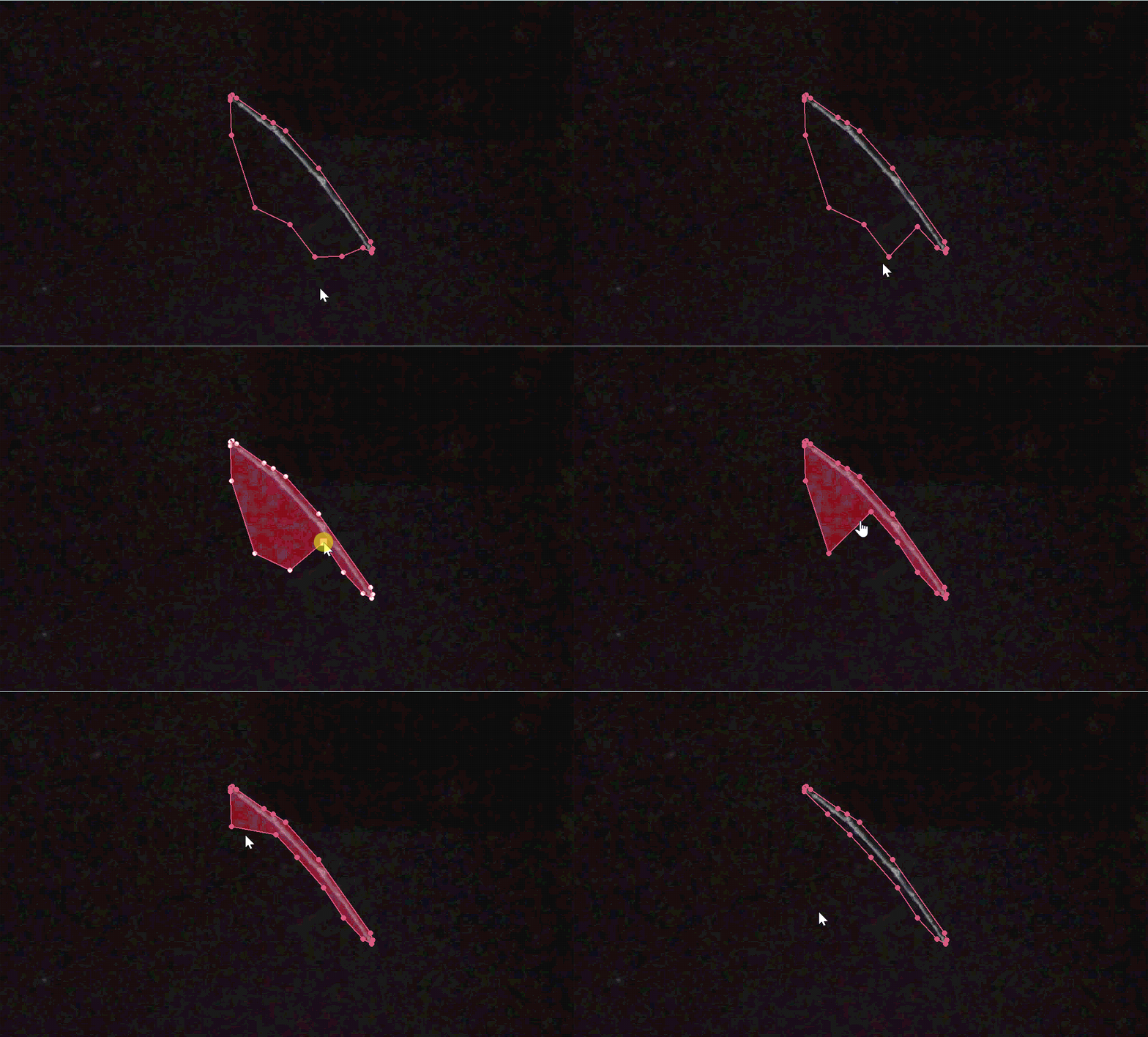
4.2 滑动修改
(1) 标注模式下 ,长按 鼠标右键 ,在标注区域内 滑动鼠标
(2) 增加和减少标注区域
-
减少标注区域: 在标注中间 滑动一个半圆,标注区域减少一半
-
增加标注区域: 在标注区域外 滑动任意形状 ,但要求起始点与终点都在标注区域里,与标注区域形成闭合,标注区域增加
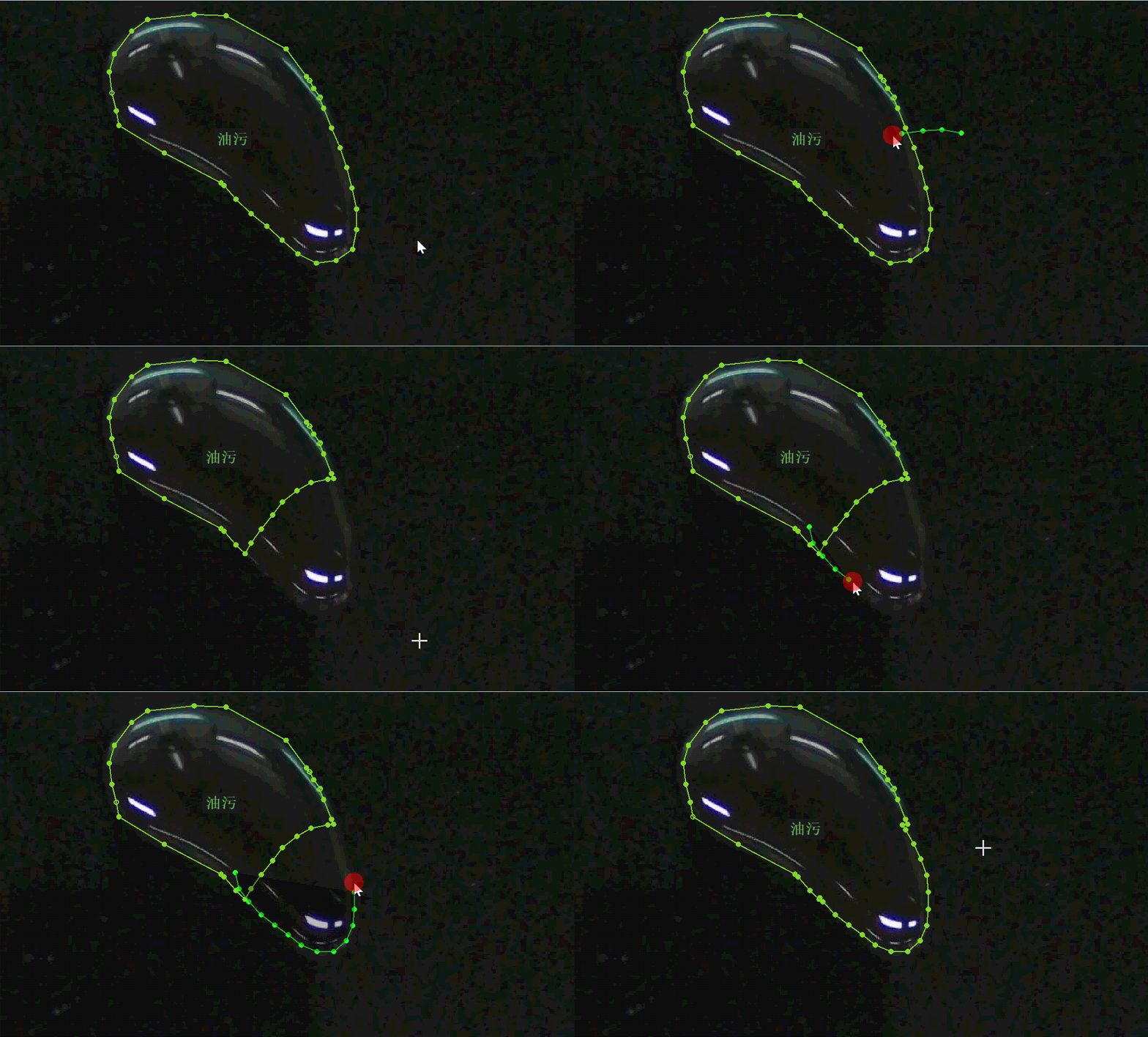
4.3 画笔修改
(1) 点击**“B”**,启用画笔标注模式,通过 "+/-" 调整画笔大小
(2) 增加和减少标注区域
- 增加标注区域:通过 "鼠标左键拖动" 绘制标注区域
- 减少标注区域:通过 "鼠标右键拖动" 擦除标注区域
5.智能标注
5.1 SAM AI 智能标注
项目初期,可以使用 SAM 进行辅助标注 (快捷键 S) 。只需点击鼠标左键,即可自动生成精细多边形,大幅减少手动描点的工作量,与手动标注相比效率可以提升5-12倍
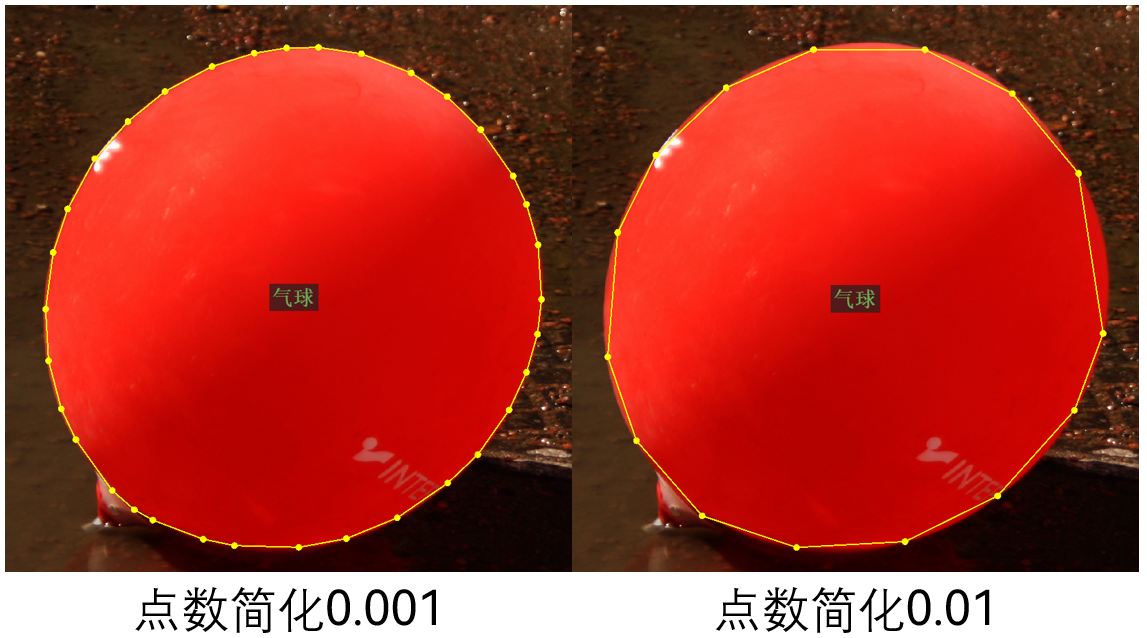
- AI多边形点数简化设置
使用SAM模型 AI 辅助标注时,多边形点数简化设置里的数值越小,生成的多边形顶点数量就越少。
5.2 定制化模型自动标注
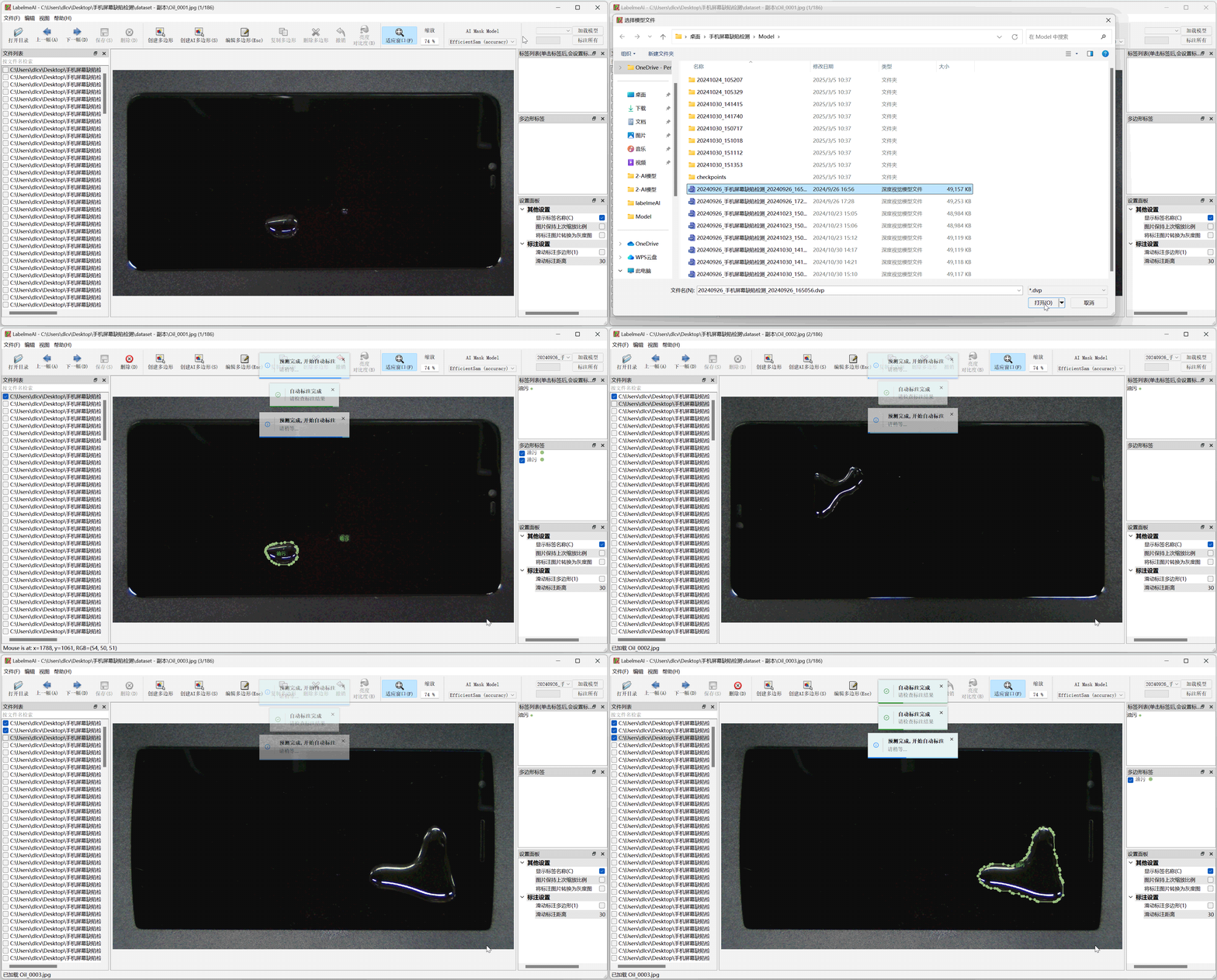
训练初版模型后,可使用定制模型自动标注。定制模型对用户定义的目标类别进行了学习,其标注的准确率高,能准确区分相似物体。
5.2.1 单张自动标注
(1)点击  ,加载 基于深度视觉AI训练平台 训练好的模型。
(2) 点击 “L”,对当前图片自动标注。
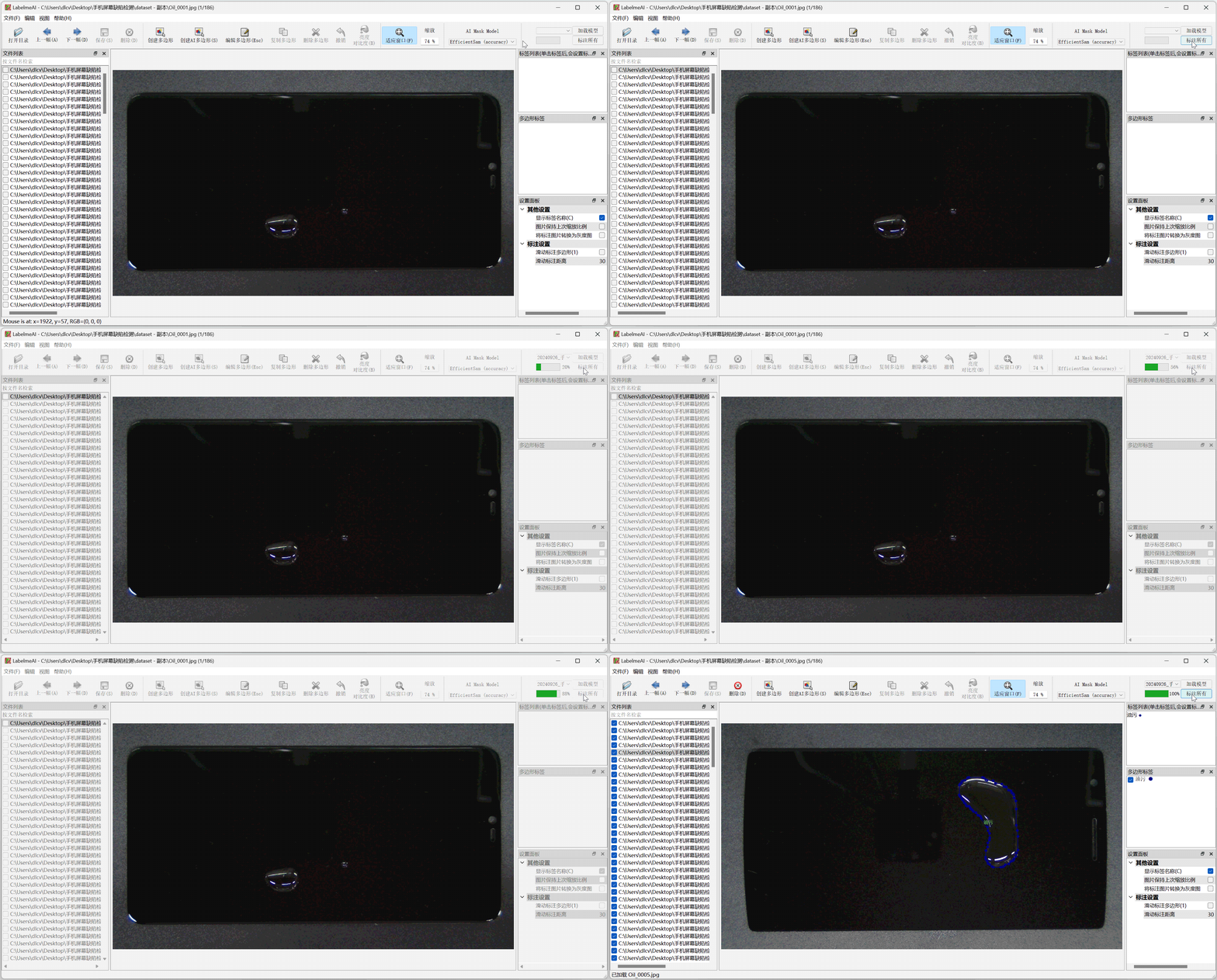
5.2.2 批量自动标注
(1)点击 ,加载 基于深度视觉AI训练平台 训练好的模型。
(2)点击  ,可对当前文件夹所有图片自动标注。
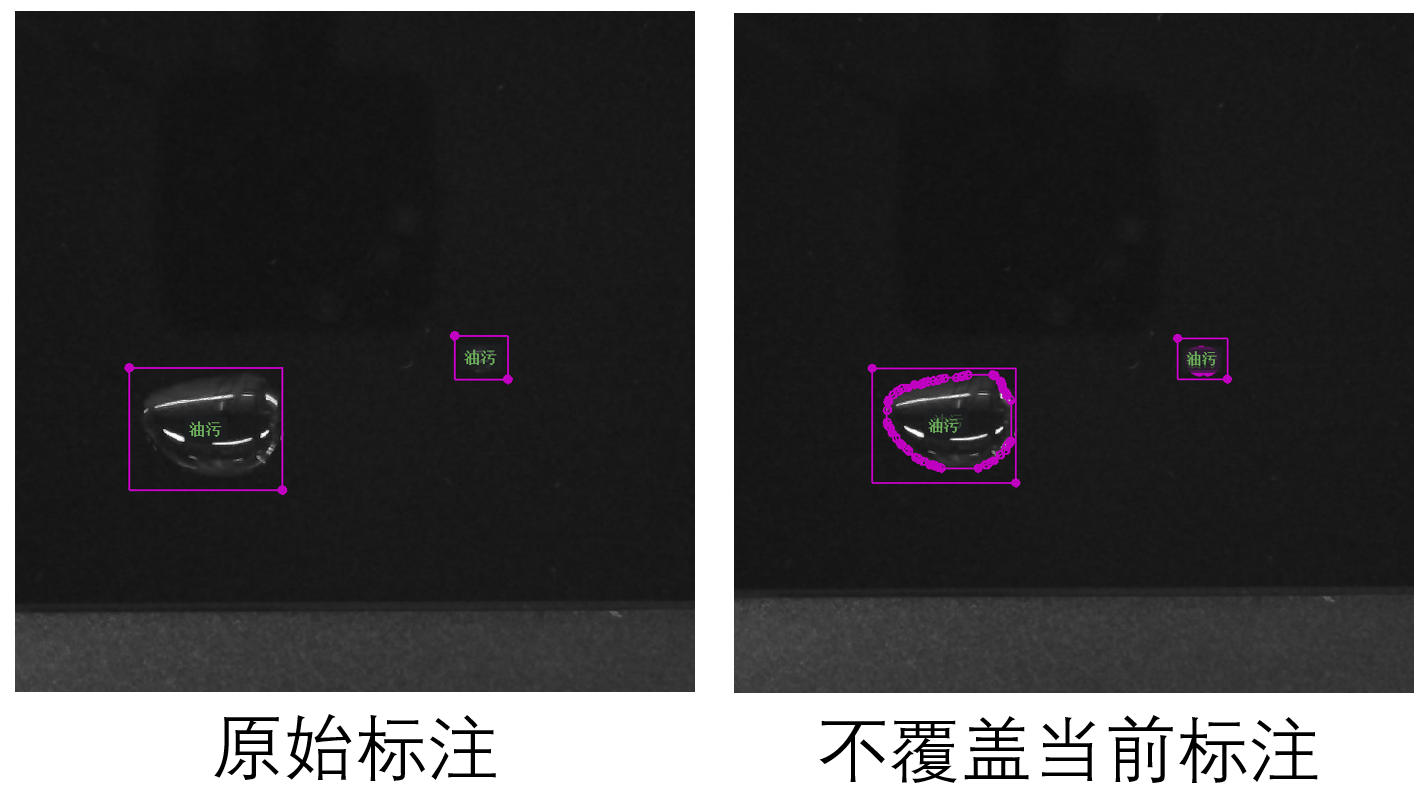
- 覆盖当前标注
原有标注被永久删除,仅保留新生成的标注。
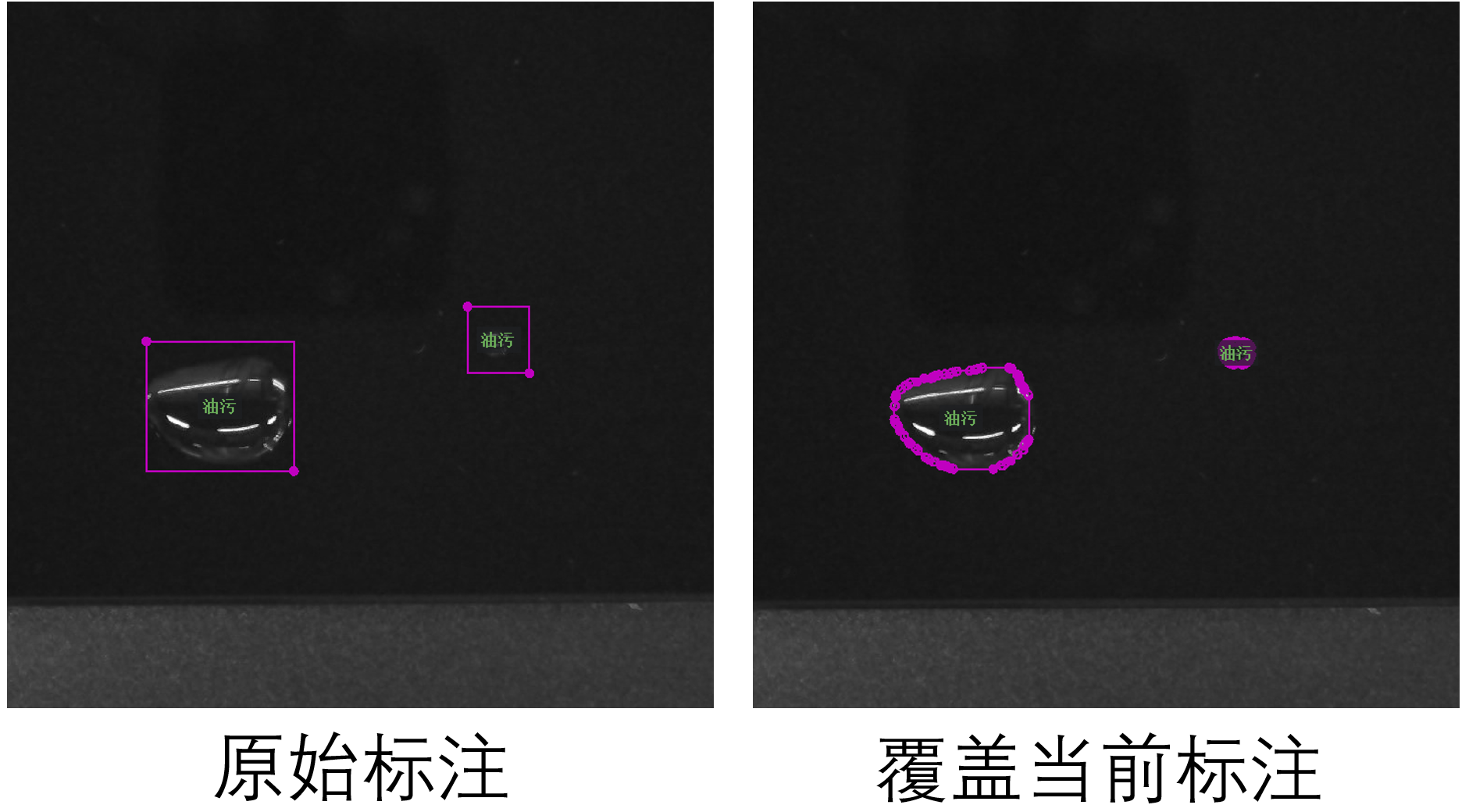
- 不覆盖当前标注
保留当前已有的标注,在此基础上追加新的标注。
5.2.3 标注指定类别
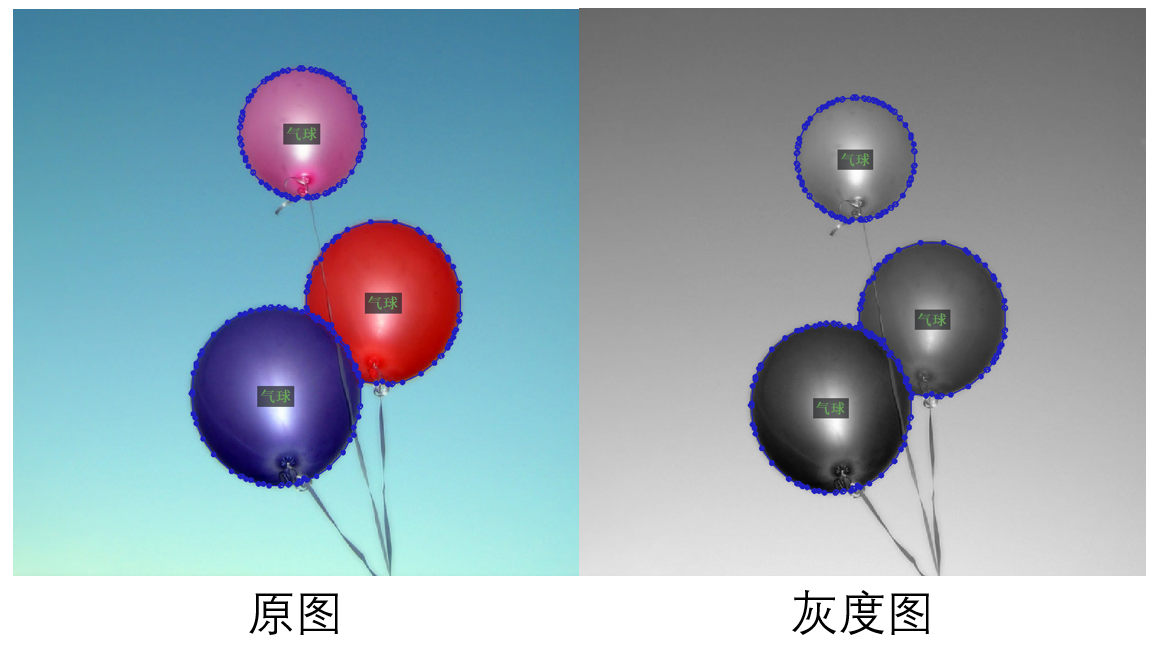
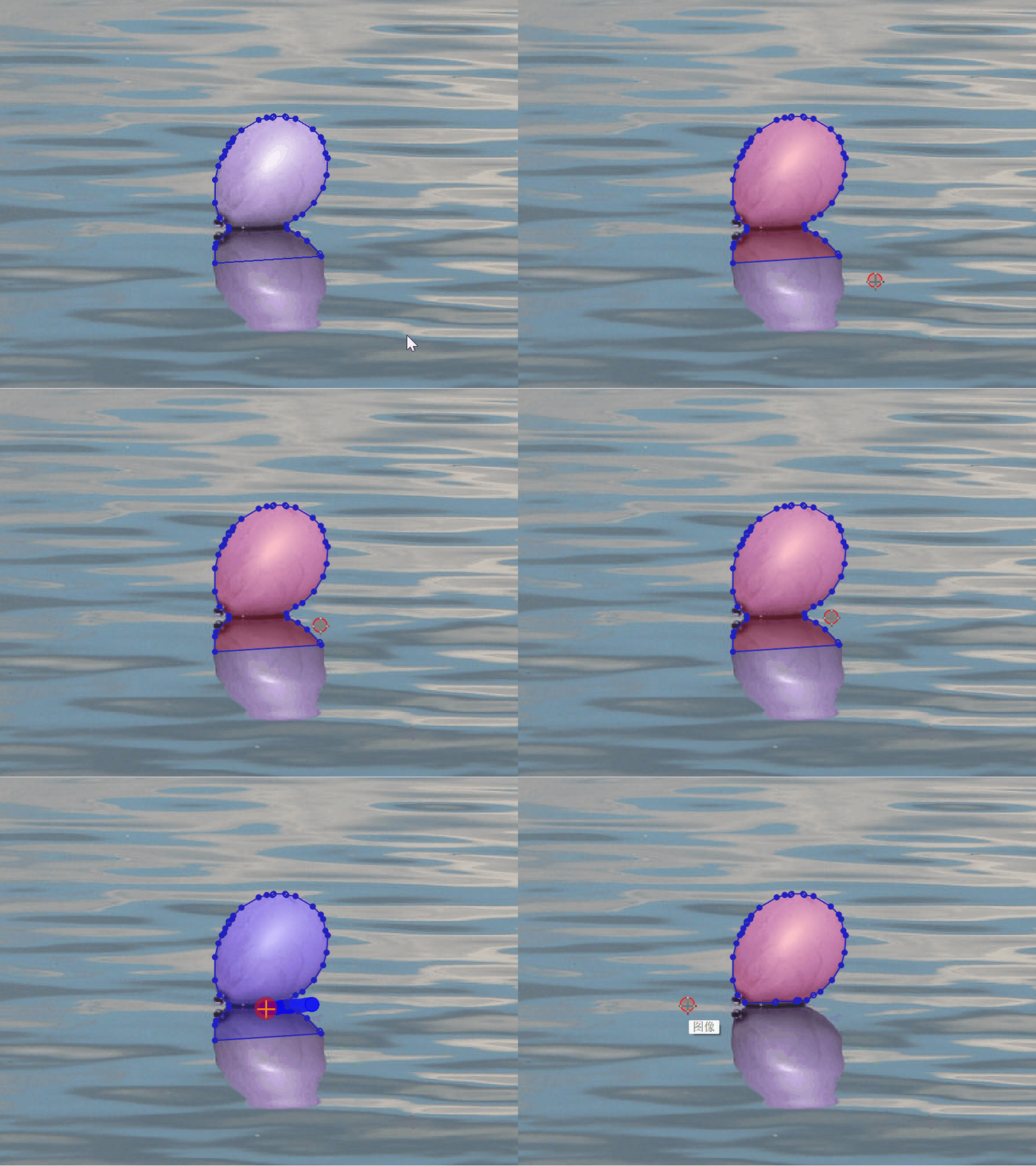
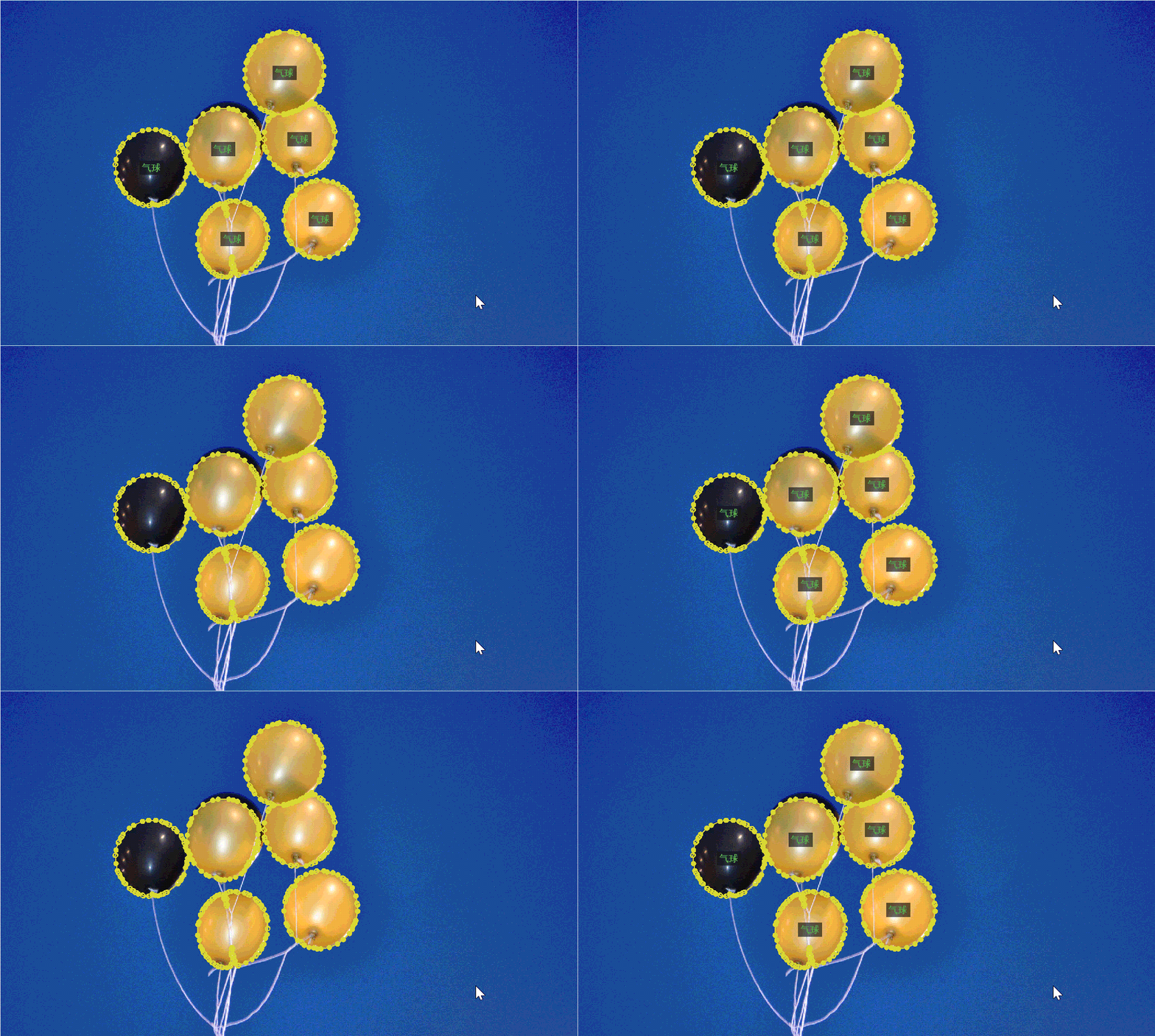
自动标注时,通常会标注模型能识别的所有类别。通过这个功能,可以限制模型只标注指定的类别。 如现在模型有狗、气球、人三个类别,仅想标注气球,可以在输入栏里填写【气球】;

自动标注时,仅标注气球类,如下图所示:
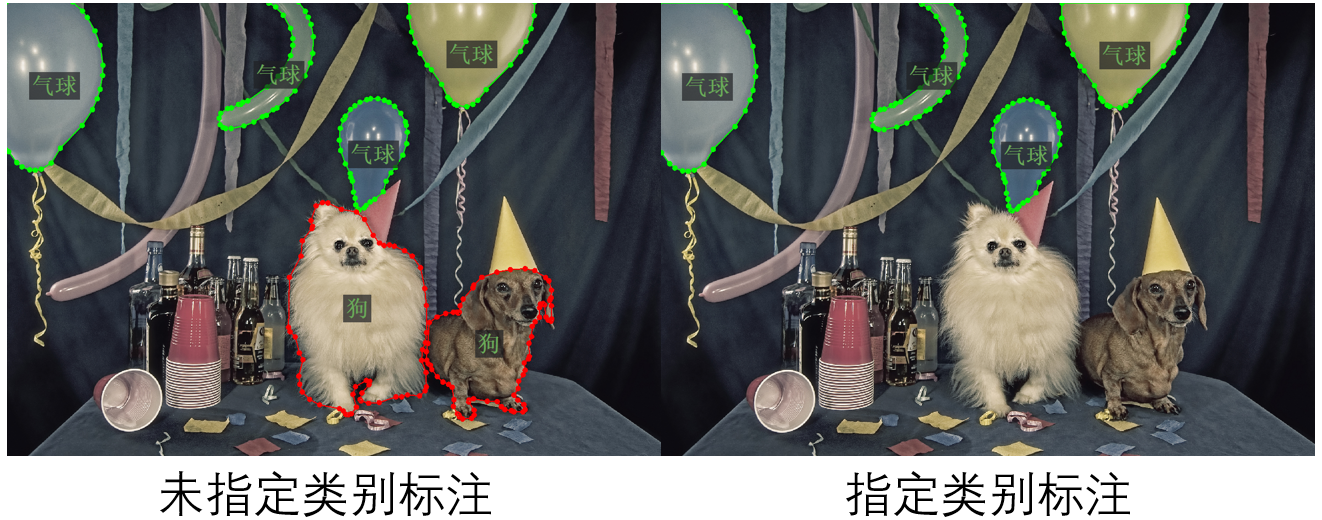
想标注多个类别输入:【气球,人】。
5.2.4 使用BBox 进行自动标注
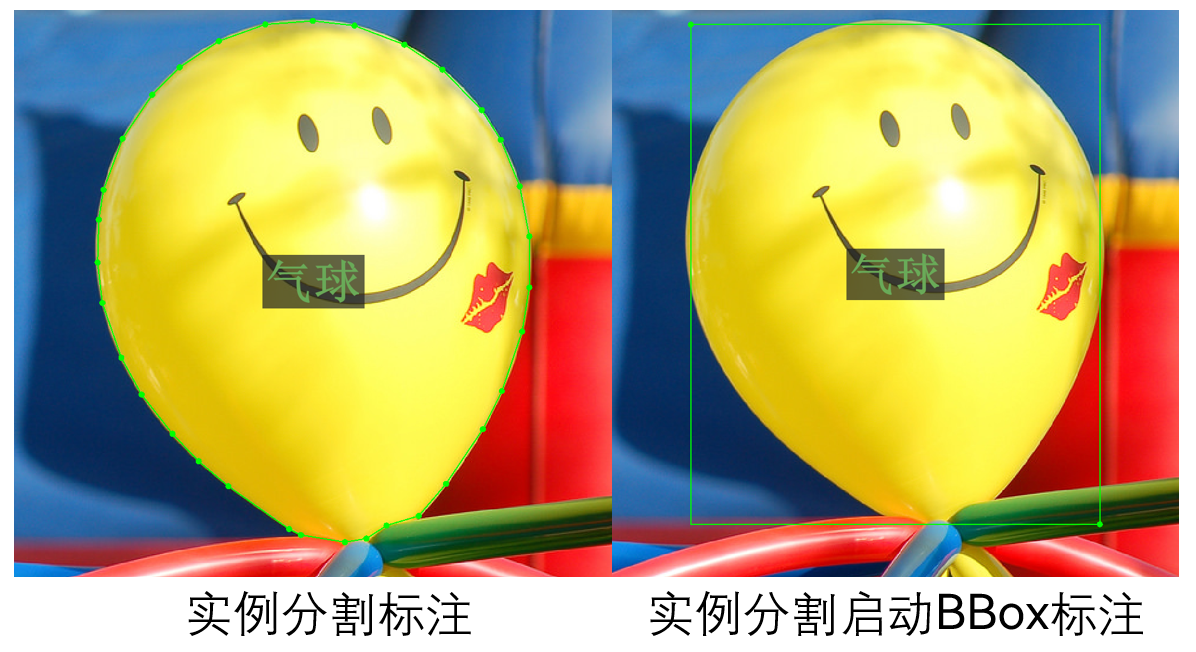
加载实例分割、语义分割模型自动标注时使用。这两类模型原本输出的是多边形,但通过启用这个选项,可以将多边形自动转换为边界框。
加载实例分割模型,启用使用BBox 进行自动标注如下图所示:
6.标注标签显示\隐藏
6.1 标注显示\隐藏
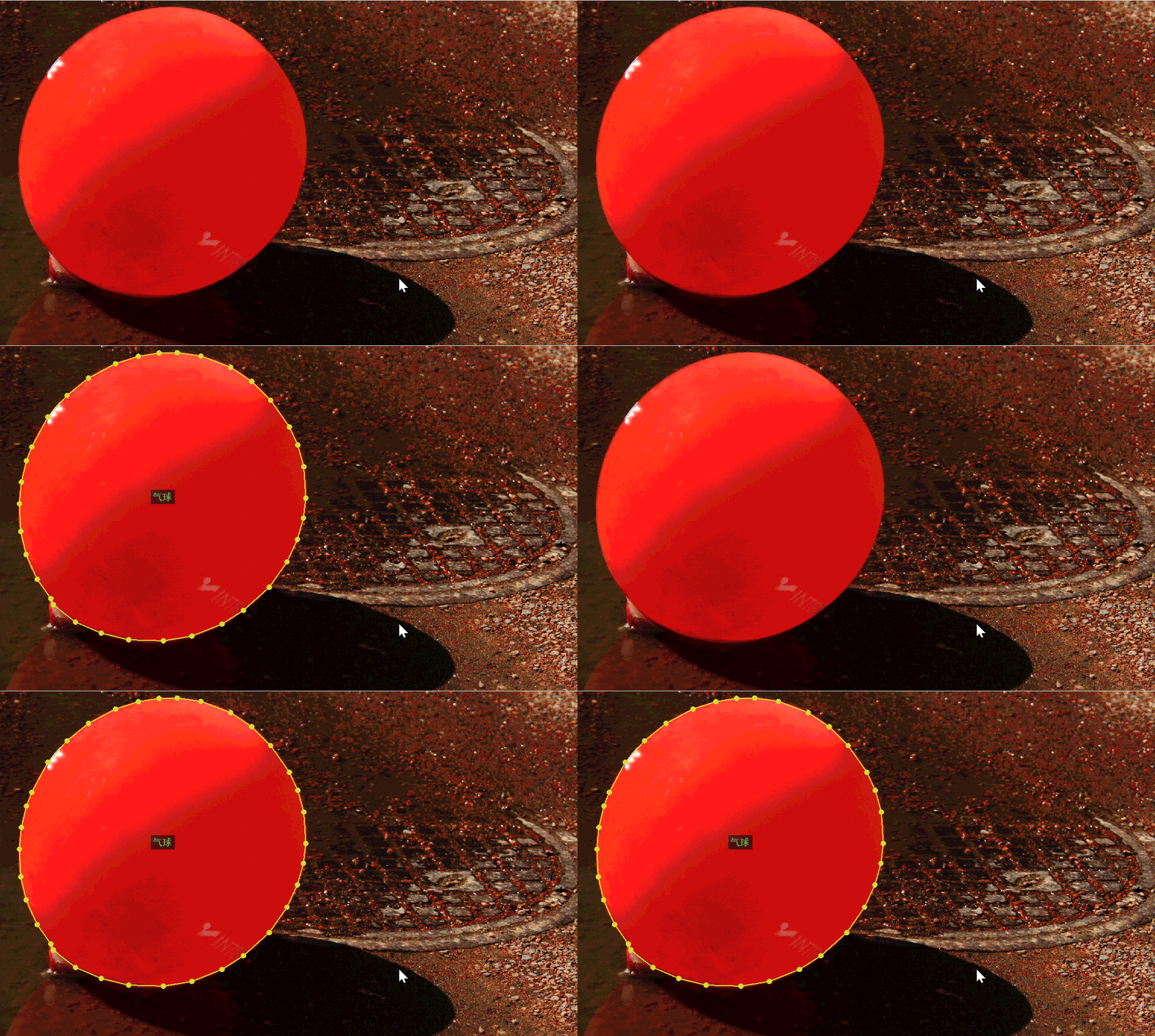
点击 “V”,可显示或隐藏标注标签。
6.2 标签显示\隐藏
点击 “C” 或 勾选  ,可显示或隐藏标签
7.修改标签名称
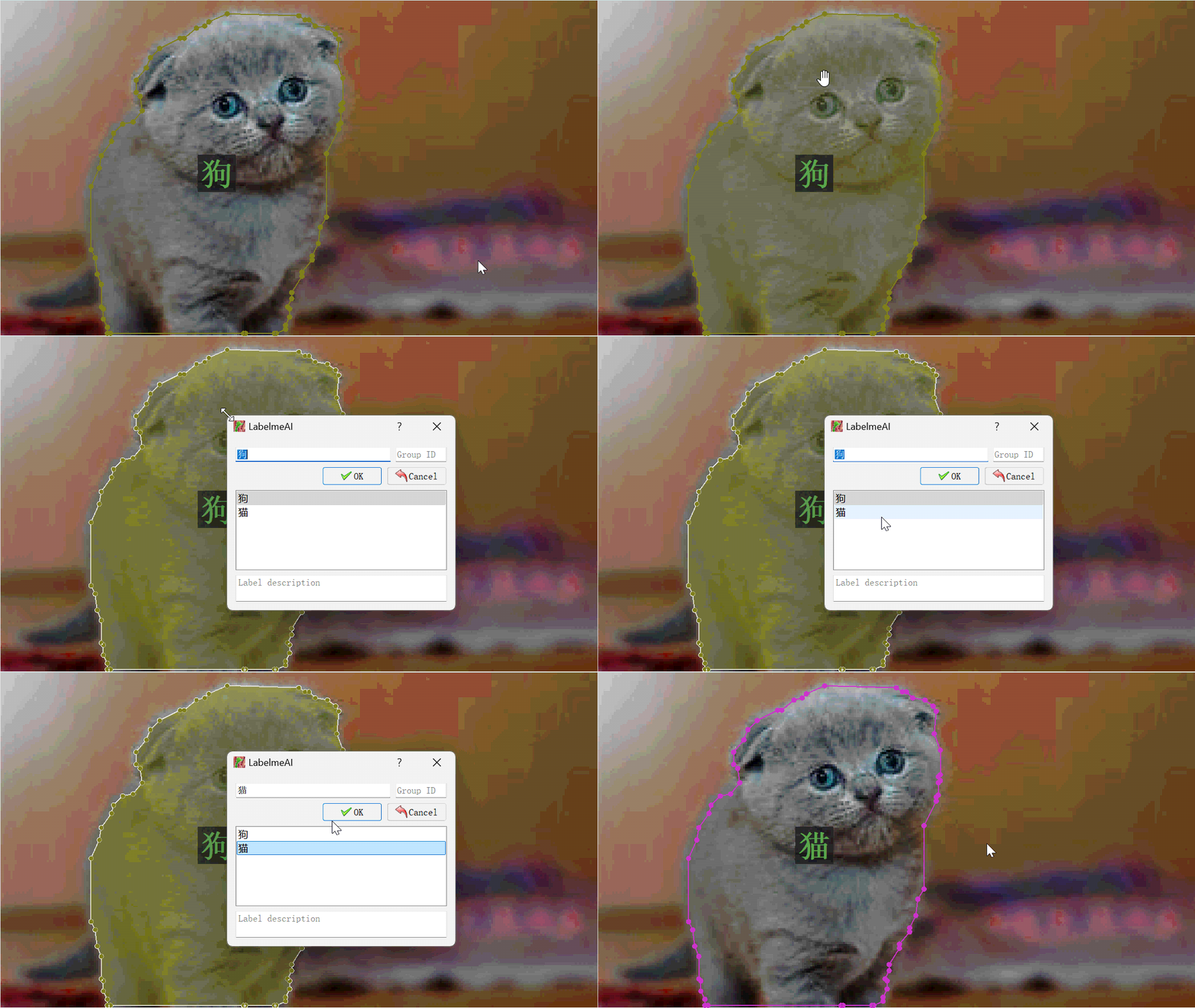
7.1 单个标签修改
双击标注 或 双击标签名 可修改标签名称。
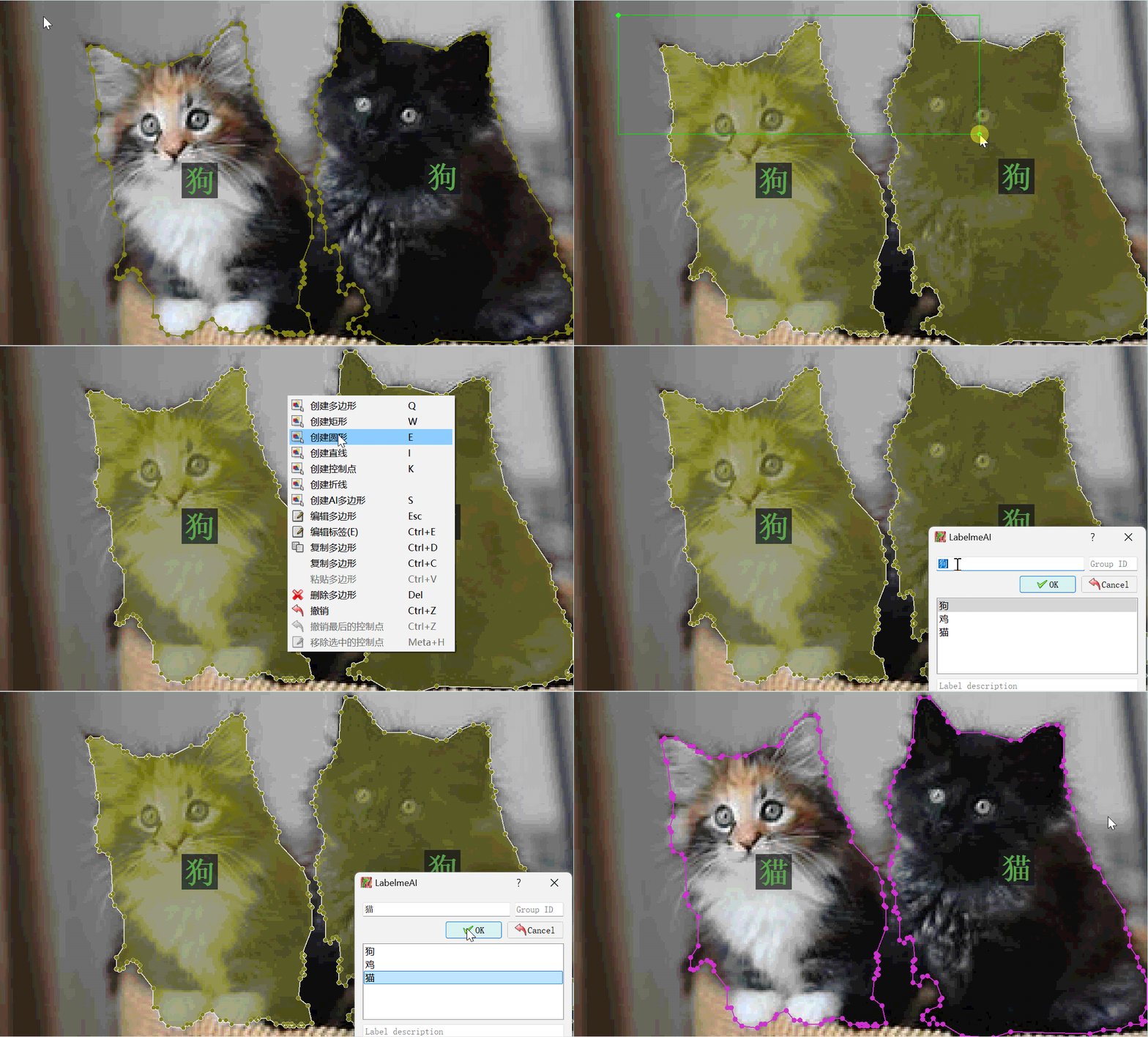
7.2 多个标签修改
(1) 在 选择模式 下,点击 " 鼠标左键 " 框选需要修改的标注
(2) 点击 " 鼠标右键 " ,选择" 编辑标签 ",选择新的标签名
8. 标签管理
8.1 标签列表
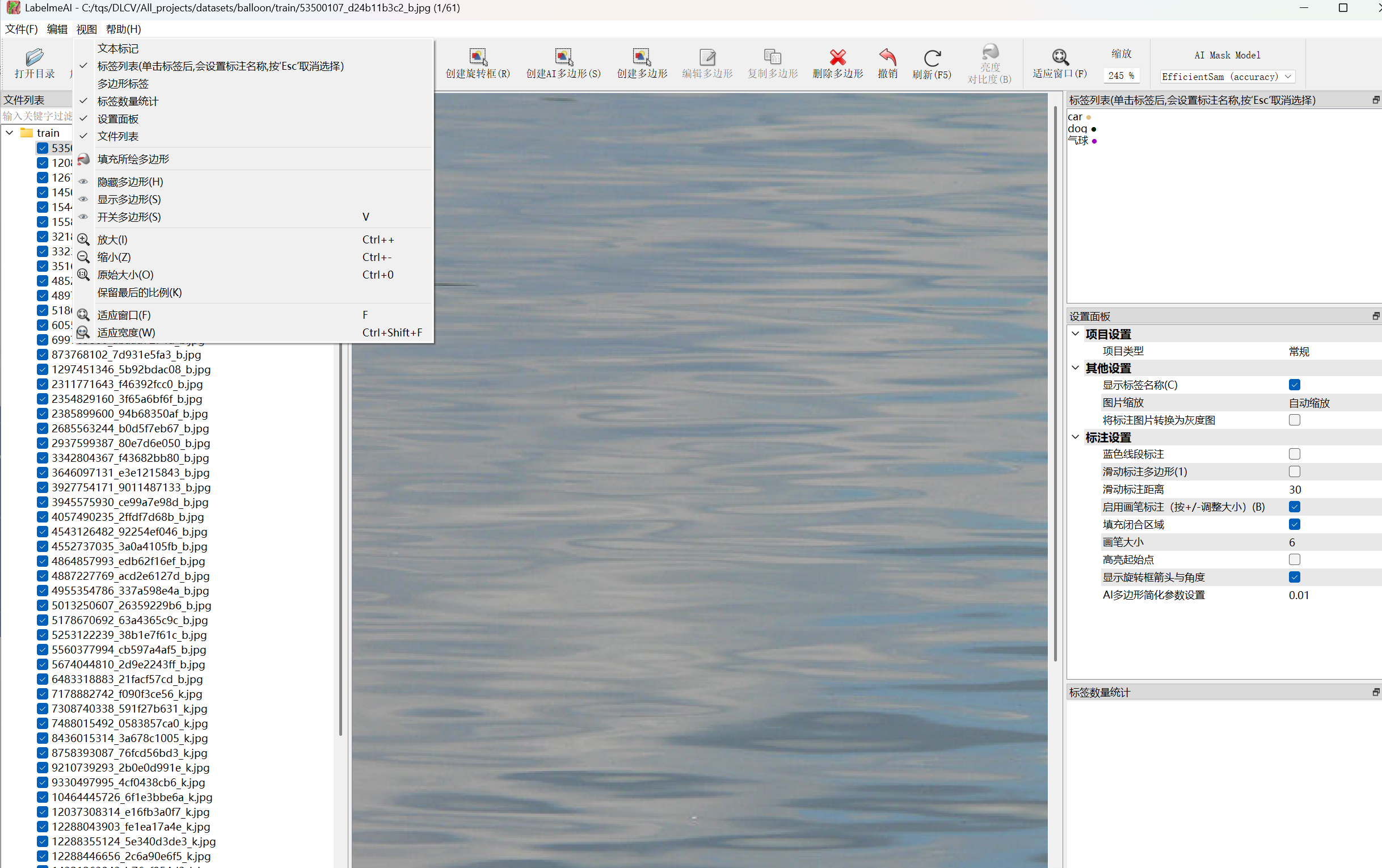
8.1.1 显示/隐藏标签列表
通过 "视图" -> "标签列表" 选项,控制显示或不显示标签列表
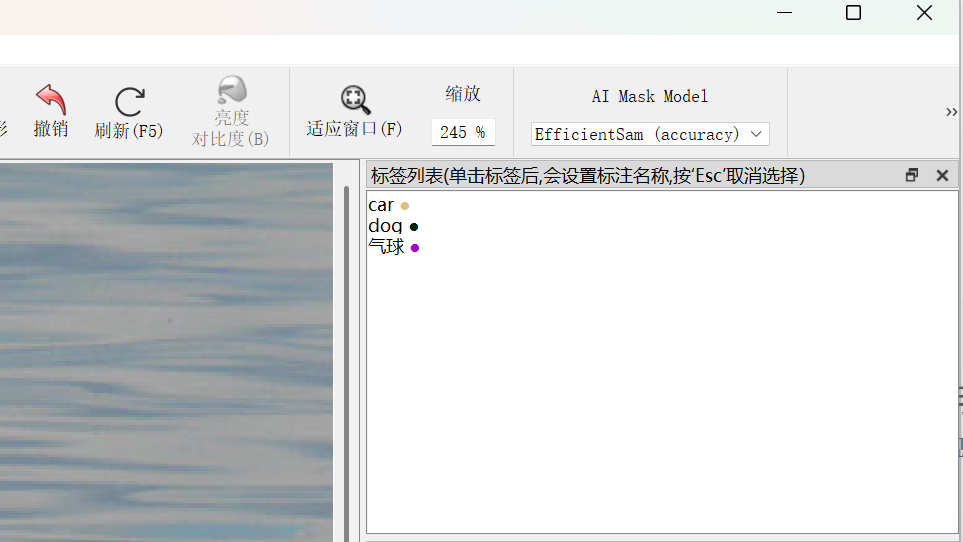
8.1.2 标签列表功能
(1) 自动标签应用:当你选择了任意一个标签后,不管你选择哪种标注模式,在标注完成后会自动使用这个标签名称
(2) 标签删除:在标签列表内通过 鼠标右键 可对标签进行 删除 操作
8.2 保存/加载标签文件
8.2.1 功能入口
在导航栏中,有 加载标签文件 以及 保存标签文件 选项
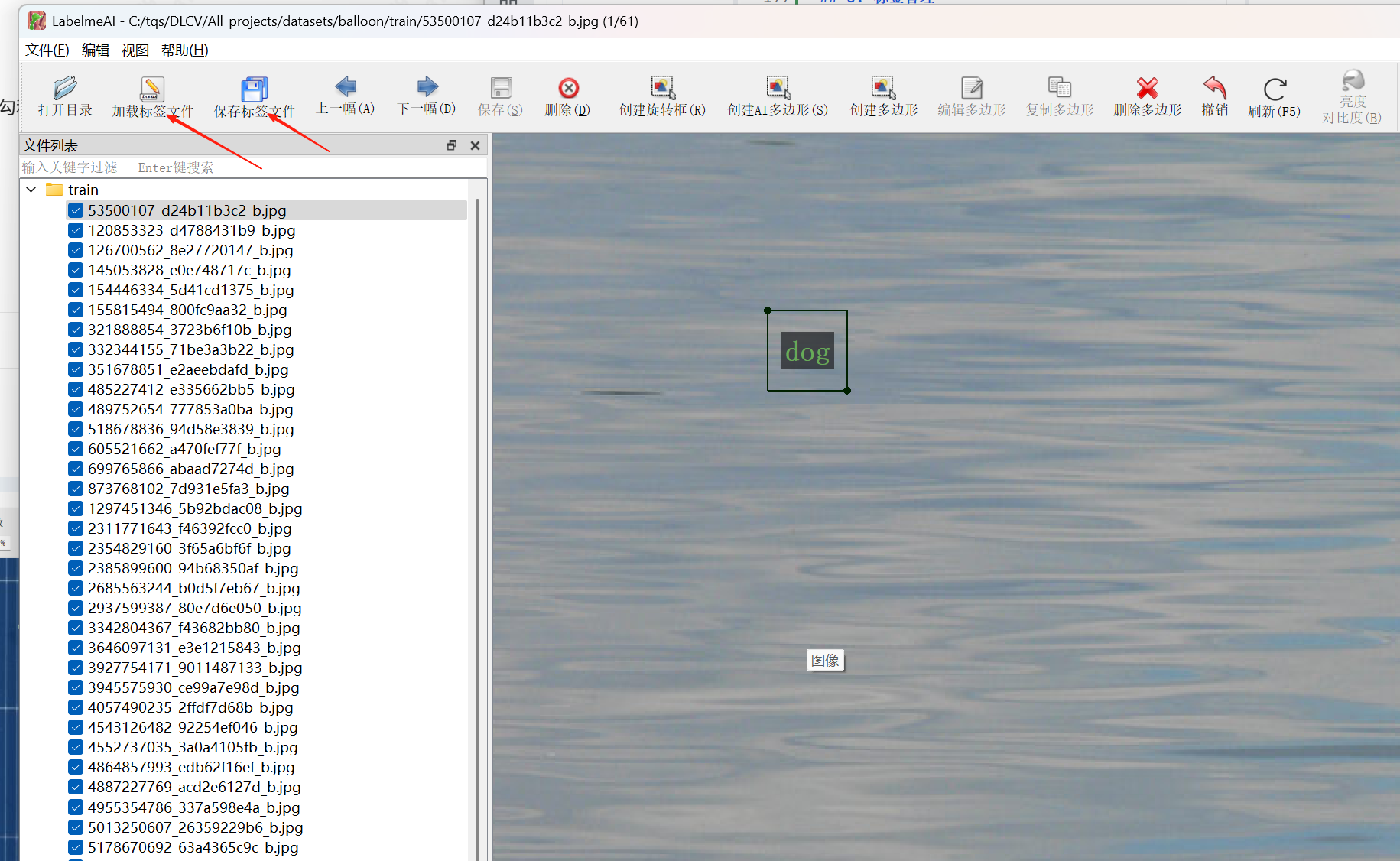
8.2.2 保存标签文件
"保存标签文件" 有两种保存模式:
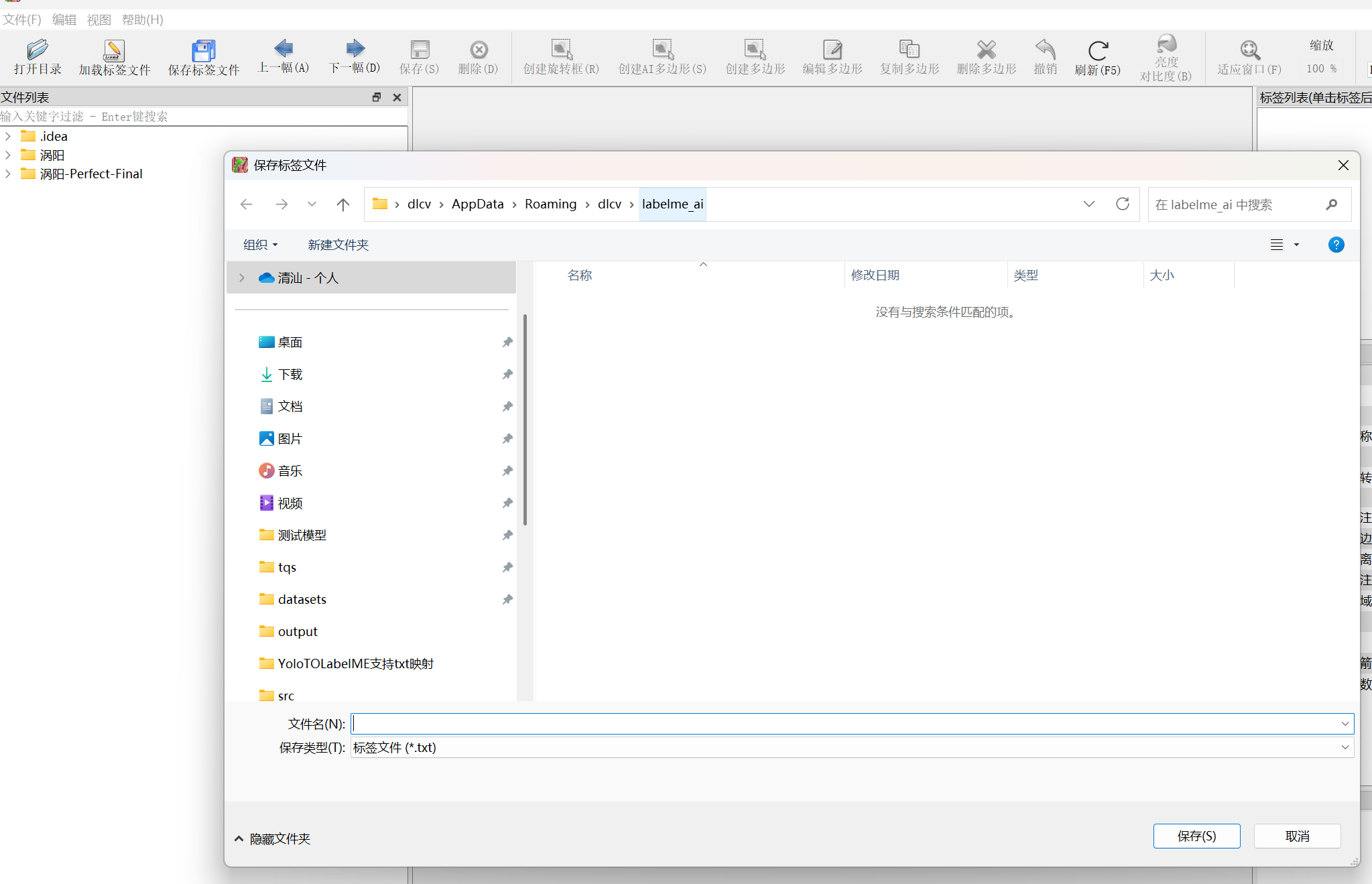
(1) 自定义保存
- 将本次标注所产生的全部标签类别以单个文件保存到你指定的位置
- 文件后缀为 ".txt"
(2) 自动保存
- 平台会自动将本次标注产生的全部标签类别保存到项目路径下
- 文件名为 "label.txt"
- 下次再次打开此项目文件夹时,会自动加载该文件,并将其中的标签添加到当前标签列表中
8.2.3 加载标签文件
"加载标签文件" 功能:
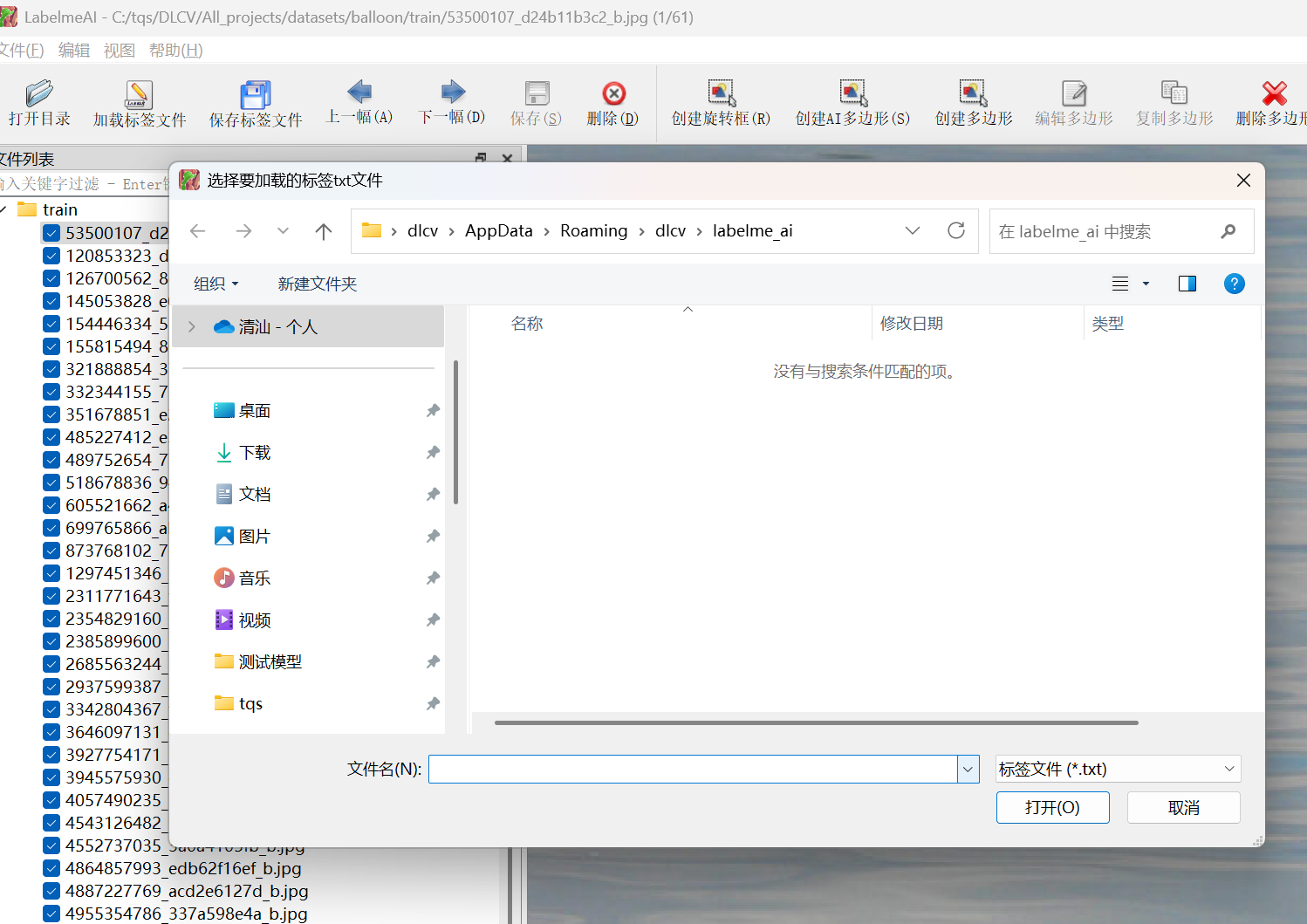
- 加载之前保存的标签文件,并将其中的标签添加到当前标签列表中
- 自动保存的
label.txt里的标签会被自动加载进来
9.标签/文本标记数量统计
9.1 当前文件标签统计
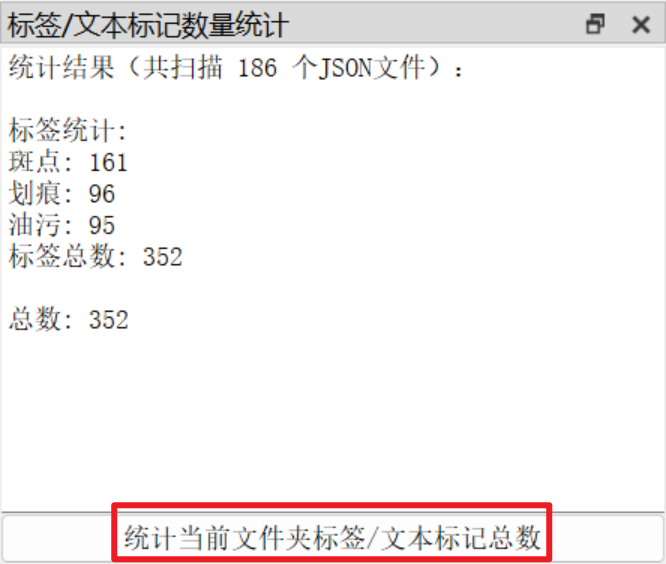
点击统计当前文件夹标签,会显示每个类别多边形标注数量。
对于类别较少的补充数据、确保各类别数量充足,类别均衡,满足模型训练的要求。
9.2 当前图像标签统计
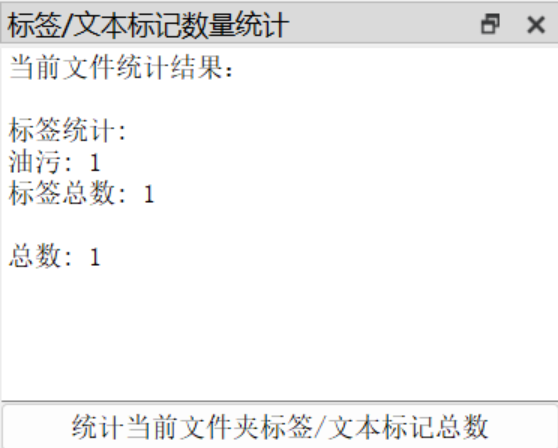
通常默认显示当前图像标签统计结果。
在计数类型的标注任务中,查看当前图像的标签统计,是发现漏标最直接有效的方法。
10. 显示设置
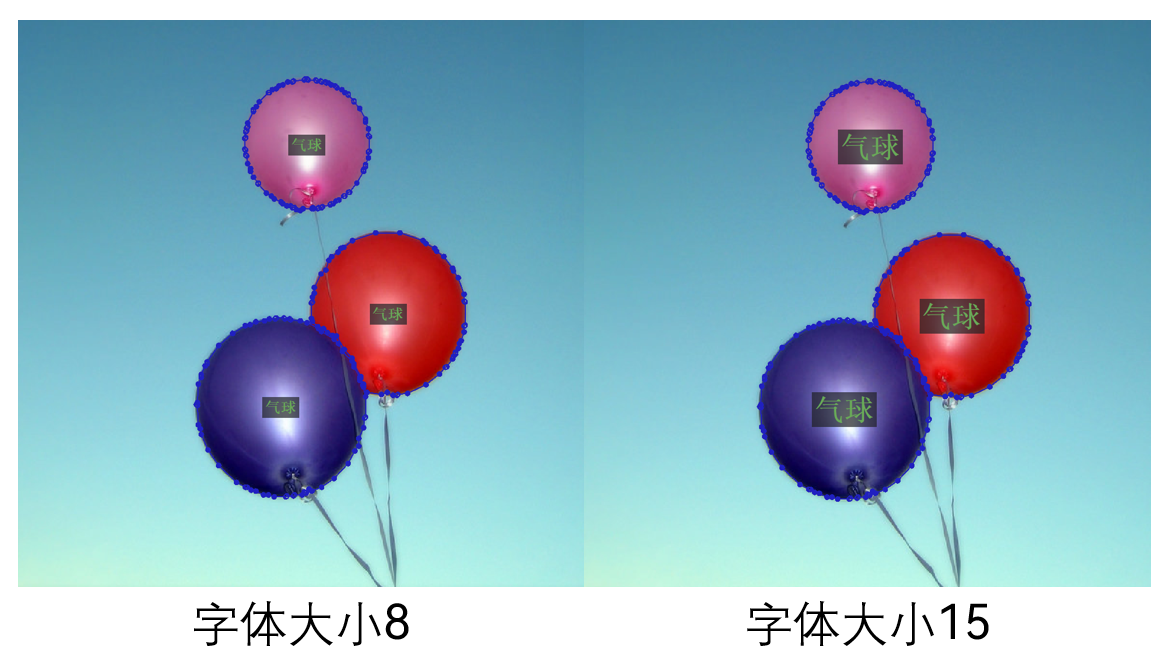
10.1 标签字体大小
10.2 图片缩放
(1) 若右侧未显示设置面板,点击 “视图” -> “设置面板” 将其打开。
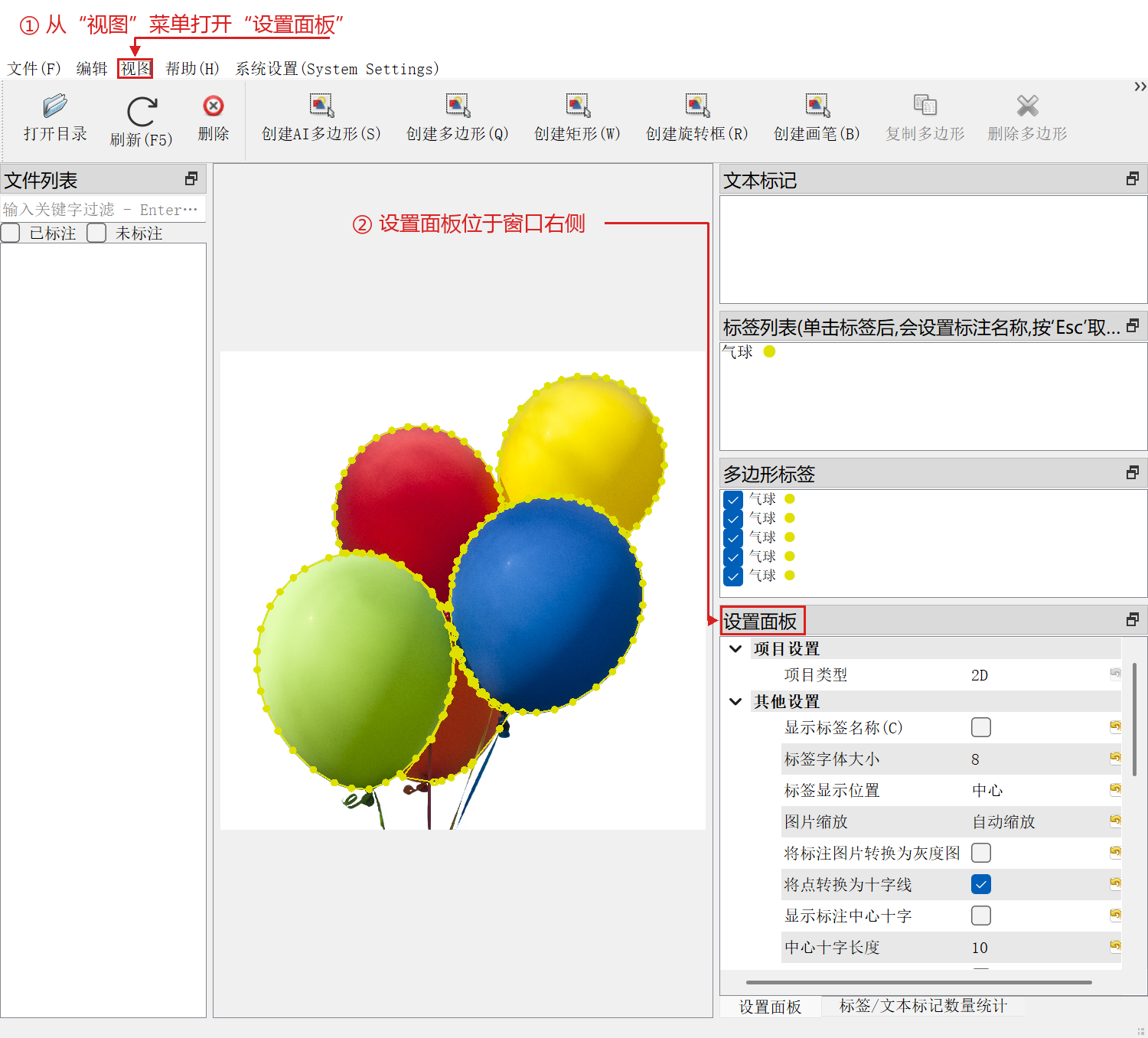
(2) 在右侧设置面板的 “其他设置” 中找到 “图片缩放”,点击右侧选项切换缩放方式。
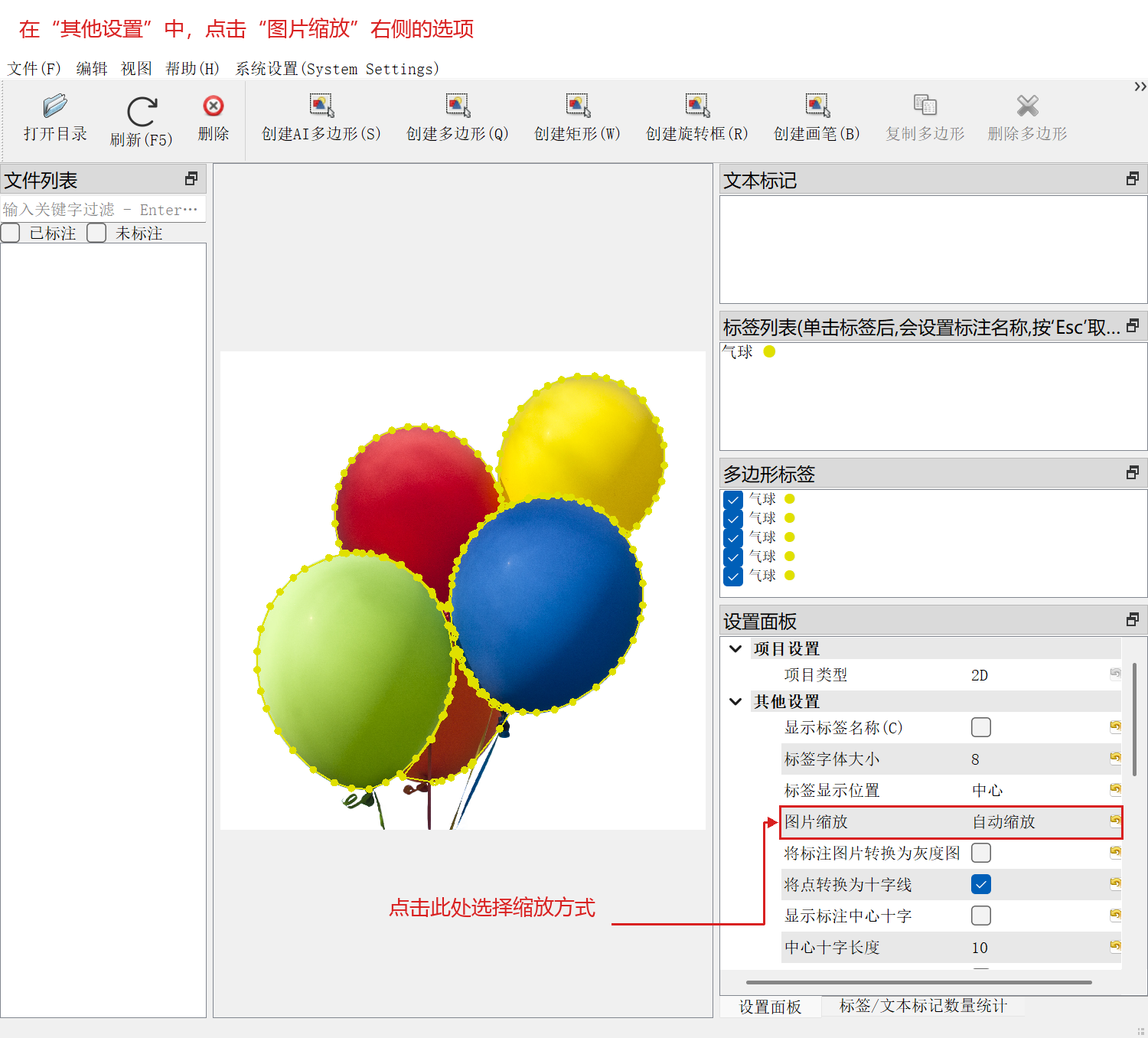
选择缩放方式:
- 保持上次缩放比例
切换图片时,新图片沿用上一张图片设置的缩放比例。
- 自动缩放
切换图片自动调整缩放比例,使图片完整适配当前窗口区域。
- 保持缩放比例
锁定当前缩放比例,不受切换图片或窗口大小变化的影响。
10.3 将标注图片转换为灰度图
仅改变标注软件界面上的显示效果,不会修改原始图片文件。