批量测试-目标检测裁图
需要插加密狗使用。
在定位检测中,模型输出的检测框可能紧贴目标轮廓。需要保留目标周边区域时,可以先外扩再裁剪。
操作步骤
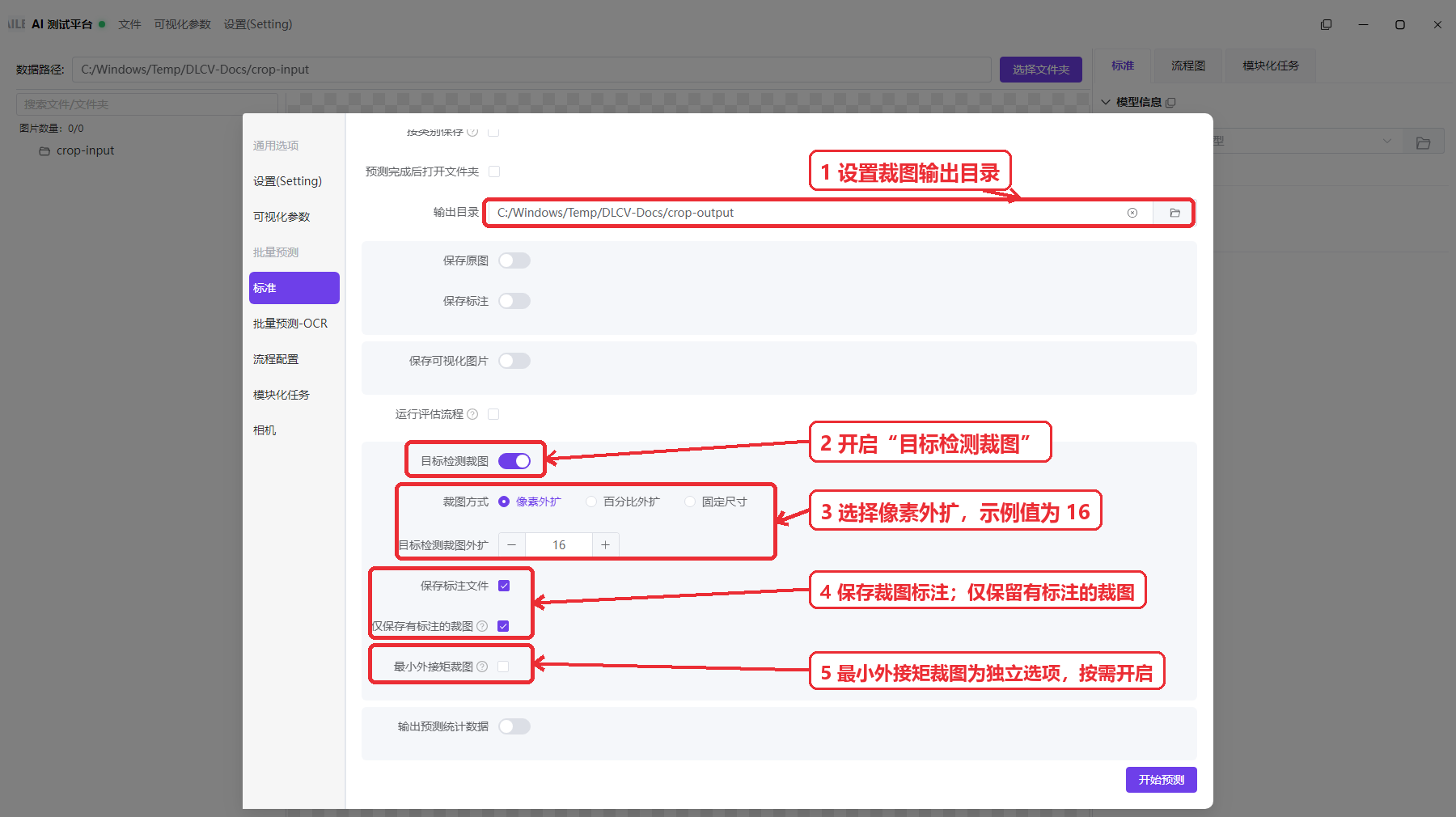
- 通过“选择文件夹”选择待处理图片目录。
- 将“输出目录”设为
C:/Windows/Temp/DLCV-Docs/crop-output,裁图结果写入该目录。 - 打开“目标检测裁图”总开关。
- 在“裁图方式”中选择像素外扩、百分比外扩或固定尺寸。下图示例选择“像素外扩”,外扩值为
16。 - 按需勾选“保存标注文件”和“仅保存有标注的裁图”。后者要求输入图片具备对应的 JSON 标注文件。
- “最小外接矩裁图”是独立复选框,不属于三种裁图方式,按需开启。
像素外扩
在“裁图方式”中选择“像素外扩”,以检测框为基准向上下左右扩展指定像素。目标尺寸相对固定、需要精确控制外扩范围时使用。

百分比外扩
在“裁图方式”中选择“百分比外扩”,按照检测框宽高的百分比扩展,并可设置每侧外扩的最大像素值。目标尺寸变化较大时使用。

固定尺寸
在“裁图方式”中选择“固定尺寸”,设置固定的裁图宽度和高度,例如 224 × 224。后续训练或测试要求固定尺寸图像时使用。

最小外接矩裁图
该选项是独立复选框。开启后,旋转框任务直接使用旋转框;带掩膜的检测或分割结果会根据掩膜计算最小外接矩形后裁剪,减少不规则目标周围的空白背景。
最小外接矩形裁剪示例:
