输出
输出模块主要用于将将检测结果以结构化数据形式输出。
输出结果
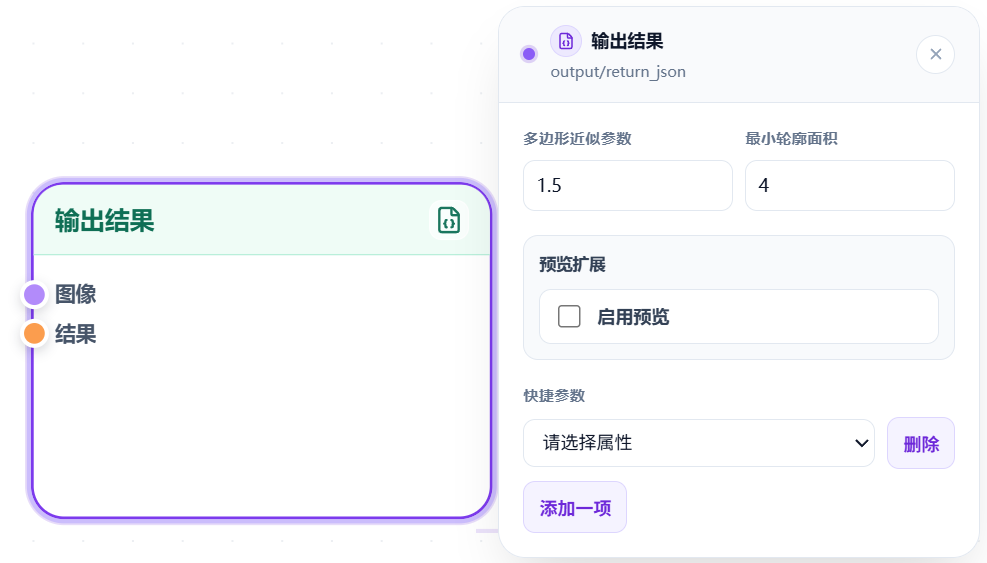
功能
负责把各节点的处理结果整合成统一的输出格式。
参数设置与功能说明
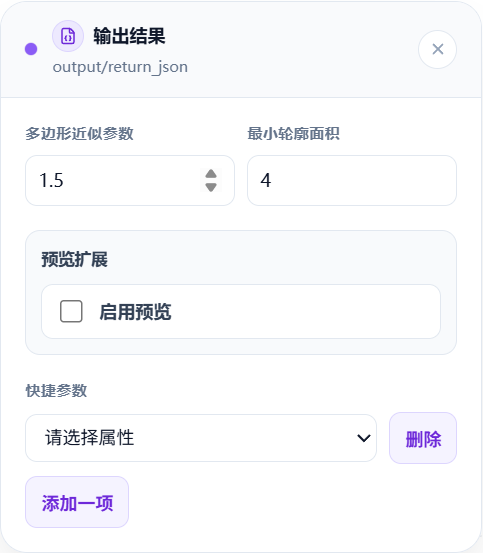
| 参数 | 默认值 | 说明 |
|---|---|---|
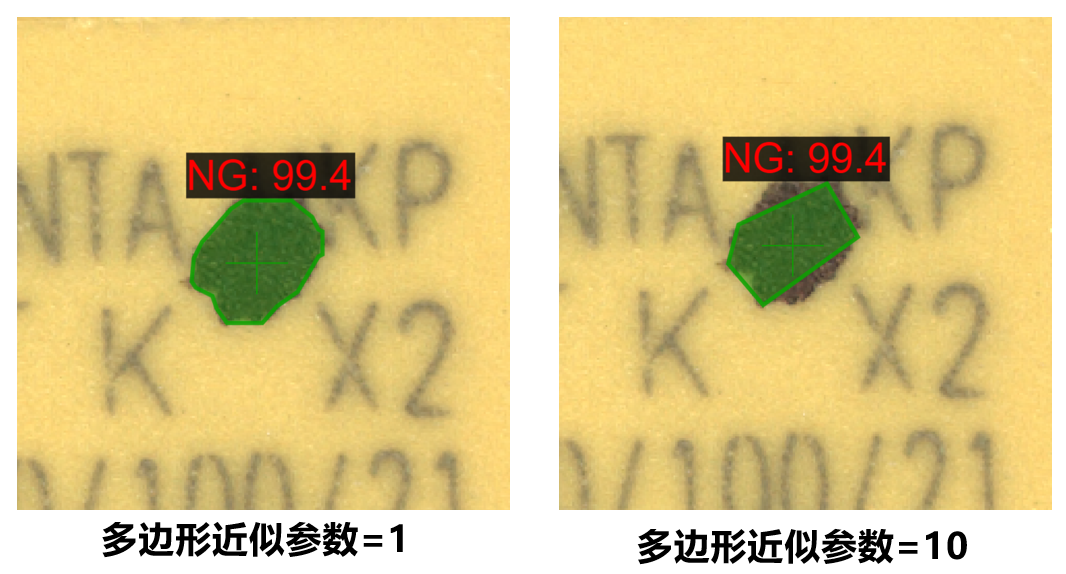
| 多边形近似参数 | 1.5 | 控制多边形轮廓近似的精度, 值越小越精确(逼近原始轮廓), 值越大越简化(减少点数) |
| 最小轮廓面积 | 4 | 过滤面积小于此值的Mask, 用于去除噪点、微小误检 |
多边形近似参数示意图:
输入输出说明
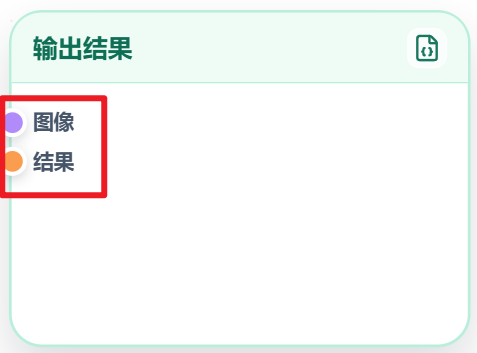
输入
-
图像:上游节点透传过来的原始图像
-
结果:上游所有模型节点的累积结果数据
输出
JSON 格式的数据(无输出端口,直接返回)
图像预览
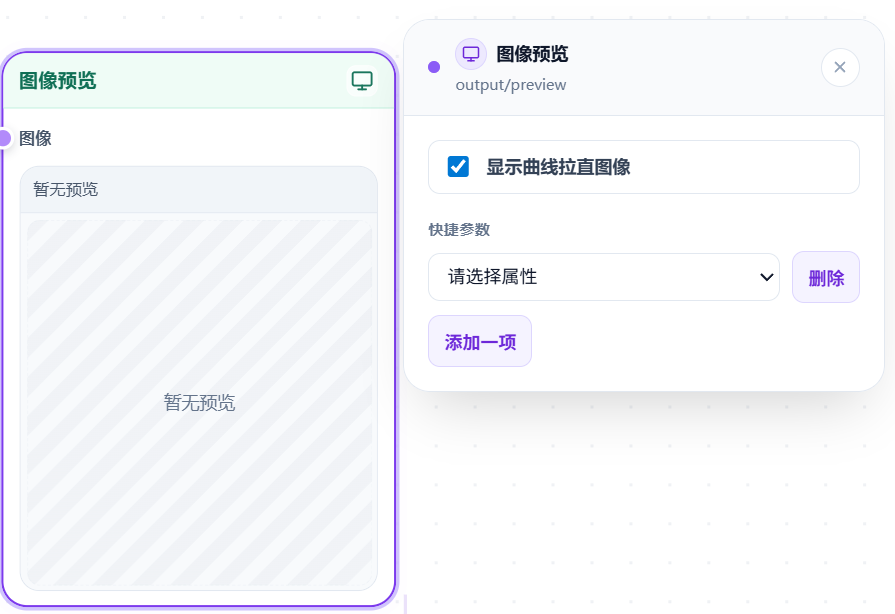
功能
用于在流程中实时查看图像处理效果,方便调试和验证。与展开节点栏里的【启动预览】功能一样。
案例
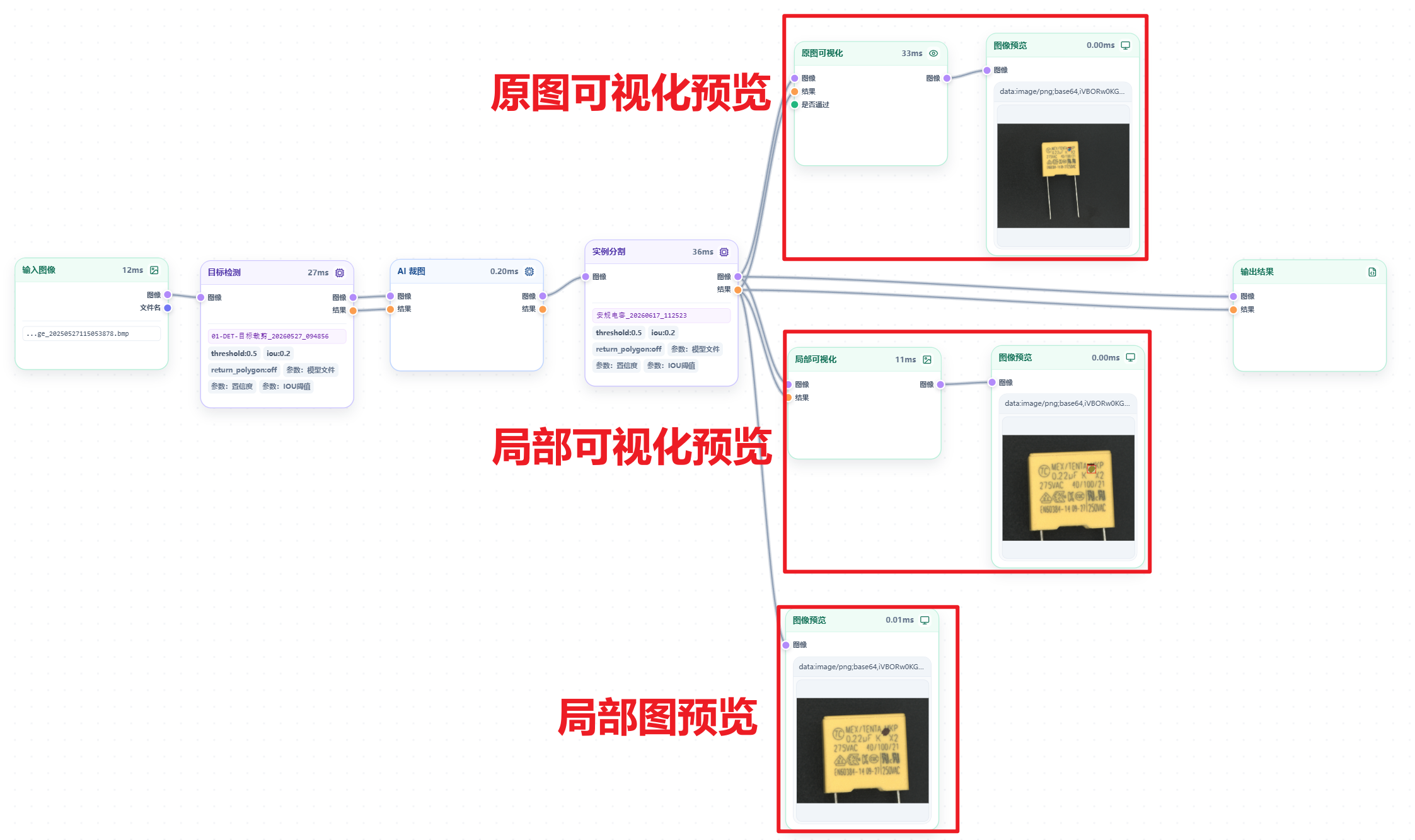
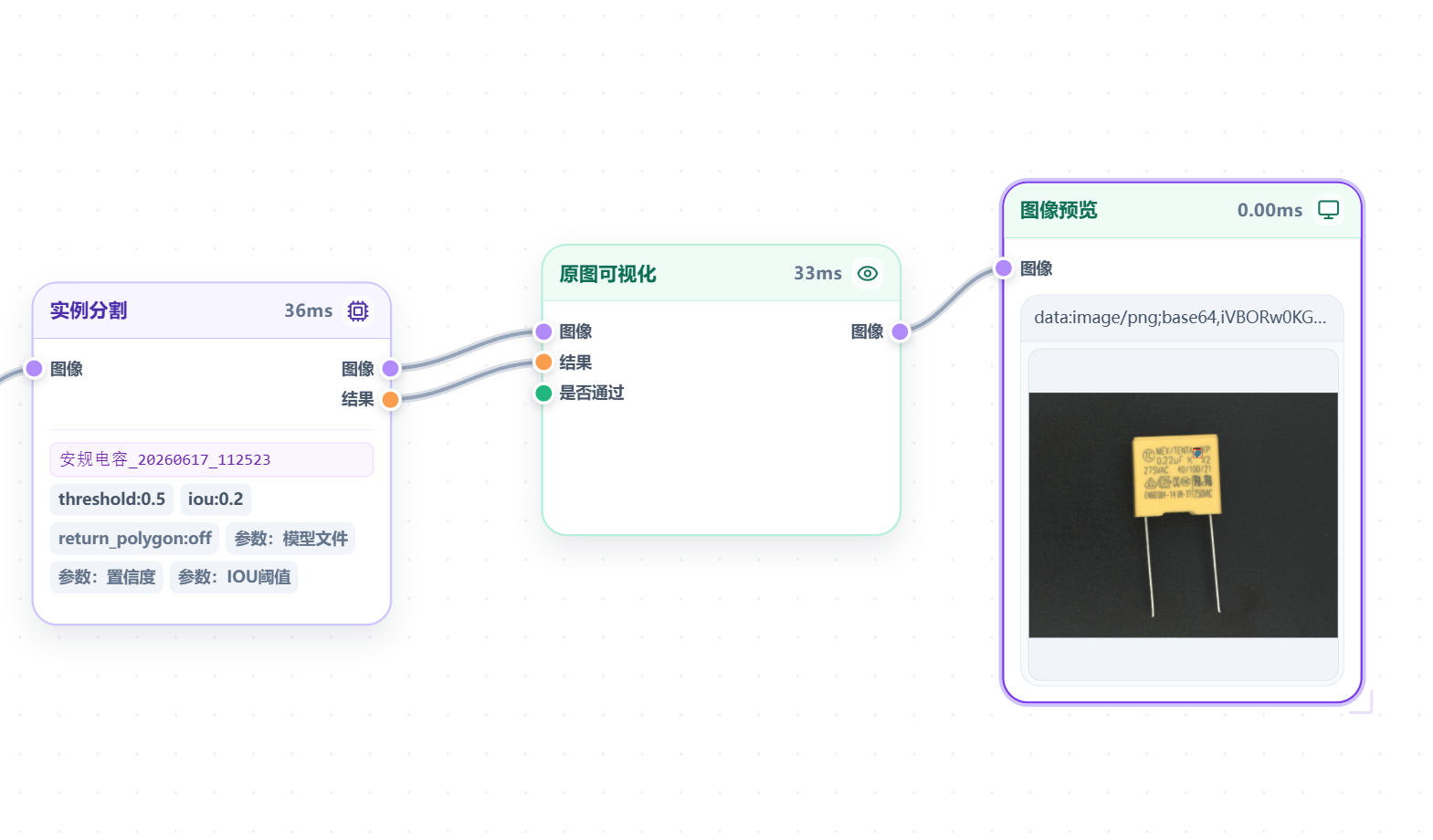
案例1(原图可视化预览)
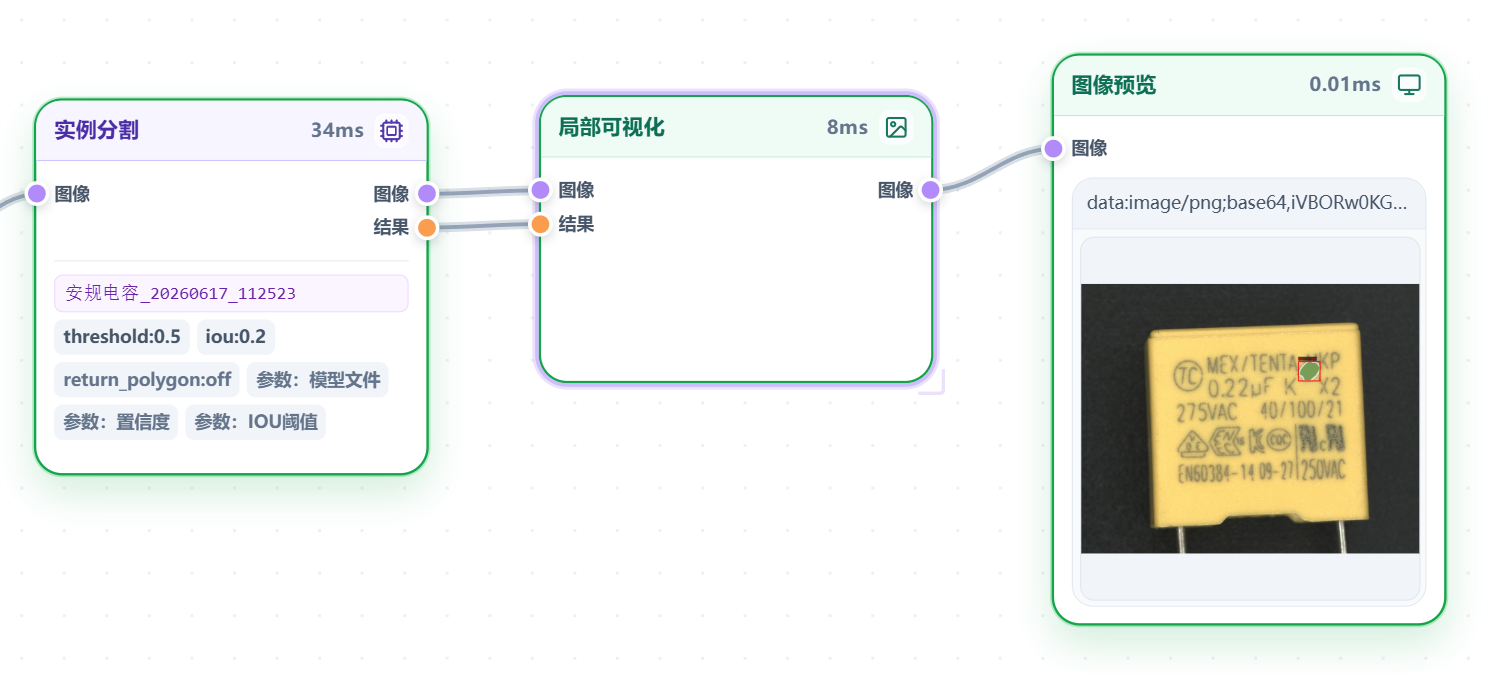
案例2(局部可视化预览)
案例3(局部图预览)
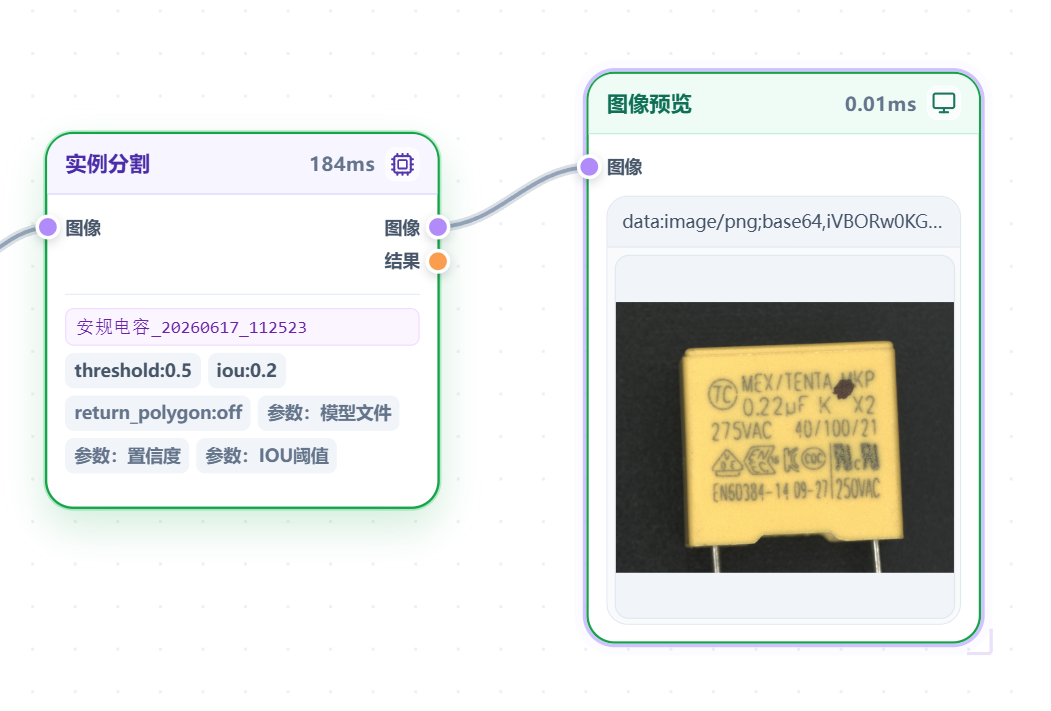
输入输出说明
输入
- 图像:获取上一个节点的图像。
原图可视化\局部可视化
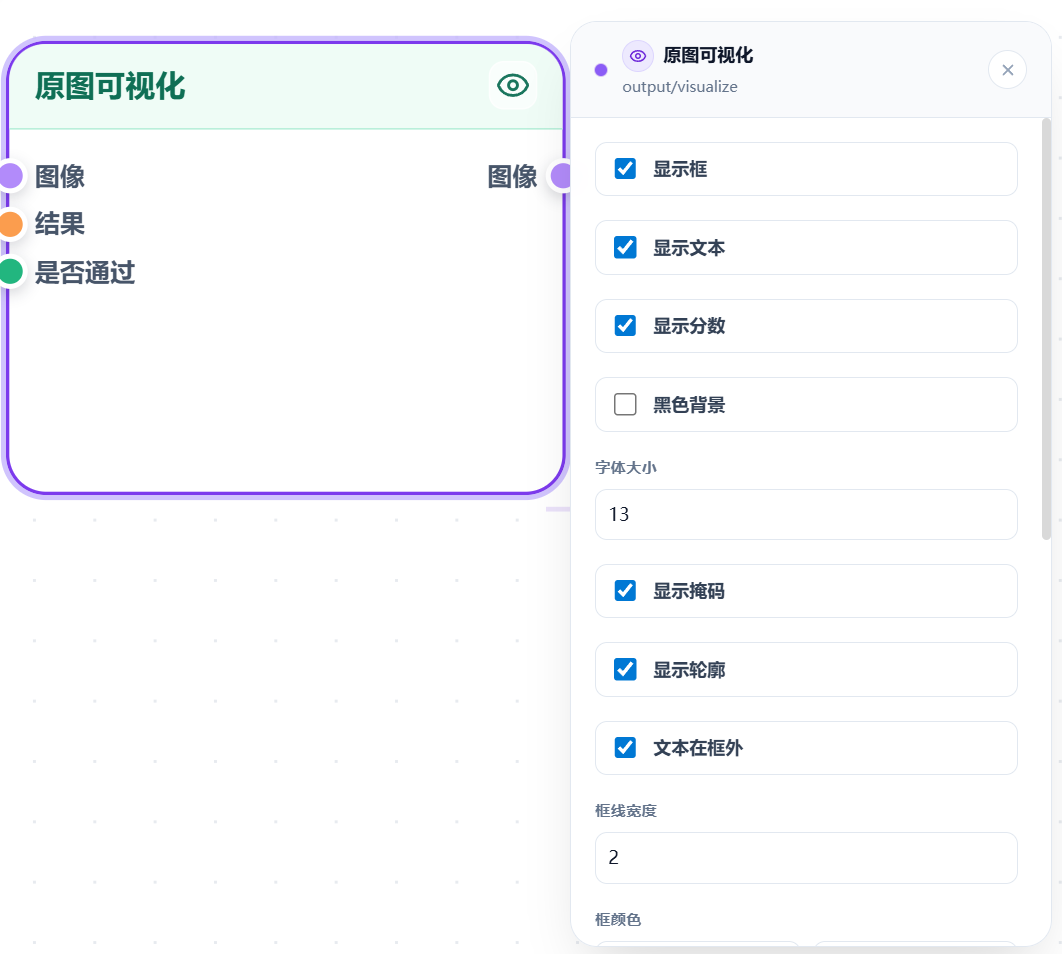
功能
将识别结果绘制到图像上。原图可视化将处理结果映射回原图,局部可视化在当前局部图像上绘制结果。
参数设置与功能说明
| 参数 | 默认值 | 作用 |
|---|---|---|
| ☑ 显示框 | 勾选 | 画出检测框(矩形/旋转框) |
| ☑ 显示文本 | 勾选 | 标注类别名称 |
| ☑ 显示分数 | 勾选 | 显示置信度分数(如 0.95) |
| ☐ 黑色背景 | 未勾选 | 背景变黑,只高亮标注区域 |
| ☑ 显示掩码 | 勾选 | 显示实例分割的掩膜区域 |
| ☑ 显示轮廓 | 勾选 | 显示掩膜轮廓线 |
| ☑ 文本在框外 | 勾选 | 文字标注在框上方,不遮挡目标 |
| ☑ 显示文本阴影 | 勾选 | 文字加阴影,提高可读性 |
| 字体大小 | 13 | 标注文字大小 |
| 框线宽度 | 2 | 检测框线条粗细 |
| 框颜色 | 255,0,0(红色) | 普通检测框颜色 |
| 旋转框颜色 | 0,255,0(绿色) | 旋转矩形框颜色(如文字倾斜) |
| 字体颜色 | 255,0,0(红色) | 标注文字颜色 |
案例详情请查看结果预览。
输入输出说明
输入
- 原图可视化:输入端口为图像、结果、是否通过、叠加文本;局部结果会映射回原图。
- 局部可视化:输入端口为图像、结果,按局部坐标绘制。
输出
- 图像:带检测结果的图像,通常下一个节点接【输出➡️图像预览\保存图像】。
保存图像
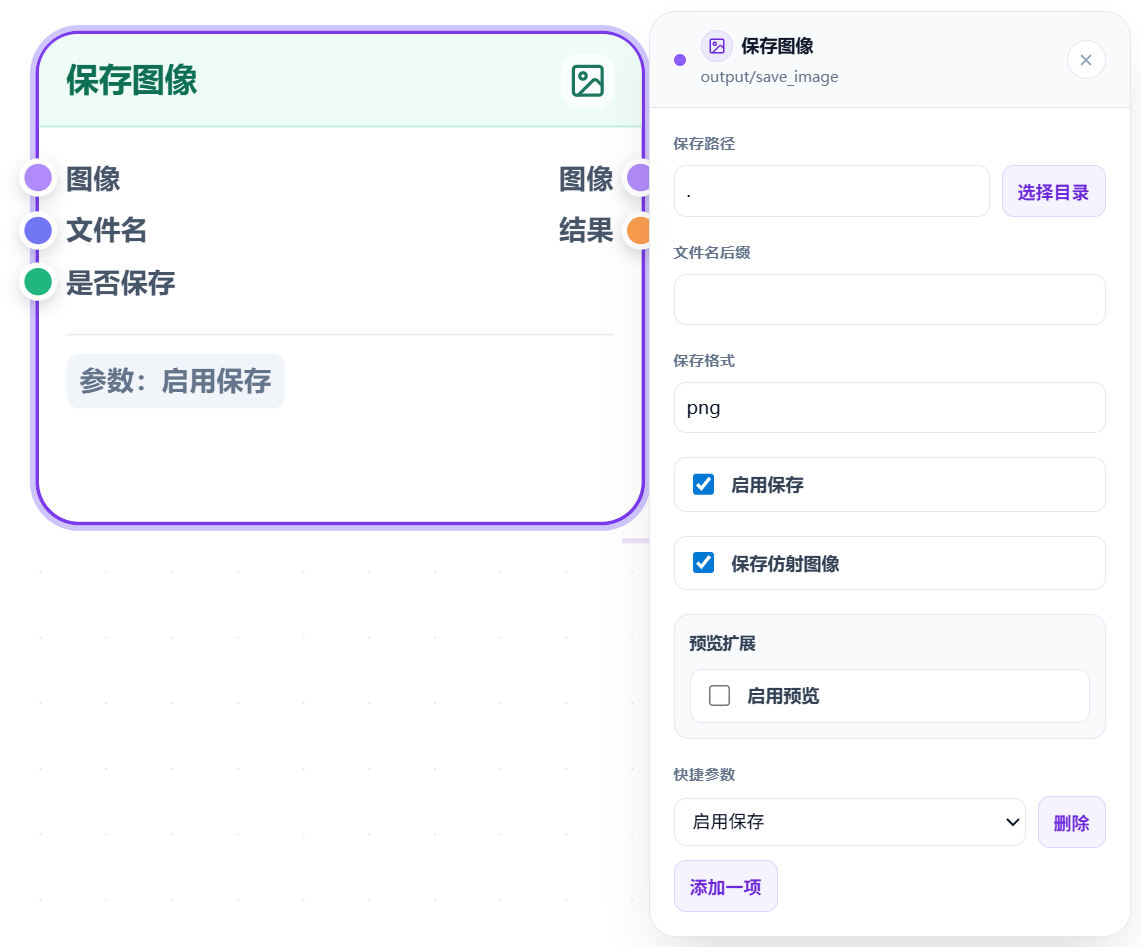
功能
将流程中的图像结果保存到本地或指定路径。
参数设置与功能说明
参数
| 参数 | 默认值 | 说明 |
|---|---|---|
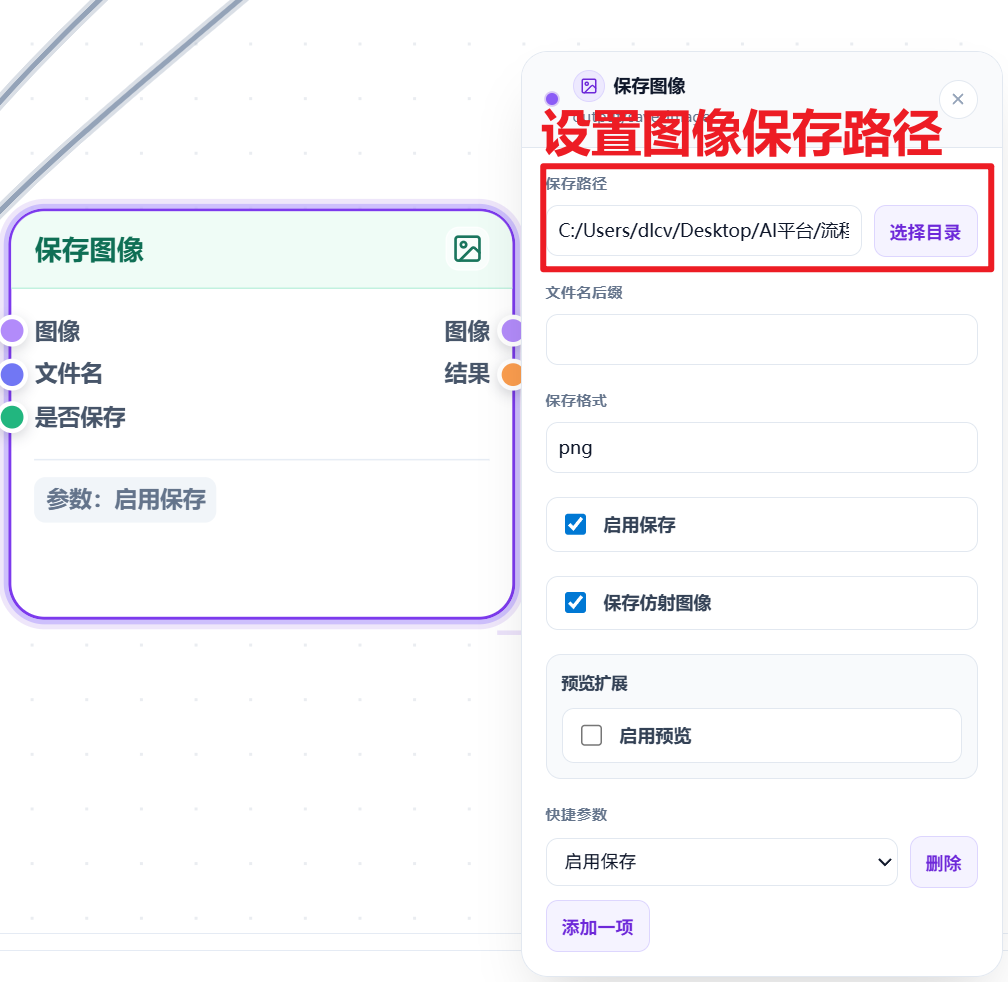
| 保存路径 | . | 图像保存目录。. 表示程序当前工作目录;相对路径也以该目录为起点 |
| 文件名后缀 | (空) | 在时间戳后追加的后缀;未填写时使用 _vis |
| 保存格式 | png | 支持 png、jpg、bmp;其他值按 png 保存 |
| ☑ 启用保存 | 勾选 | 取消勾选后不写入图像文件 |
| ☑ 保存仿射图像 | 勾选 | 有拉直或仿射结果时优先保存该图,否则保存当前图像 |
仅在运行配置 save_img 为 true、节点启用保存,且“是否保存”未连接或输入 true 时写入文件;输入 false 时跳过保存。节点始终继续输出图像和结果。
案例
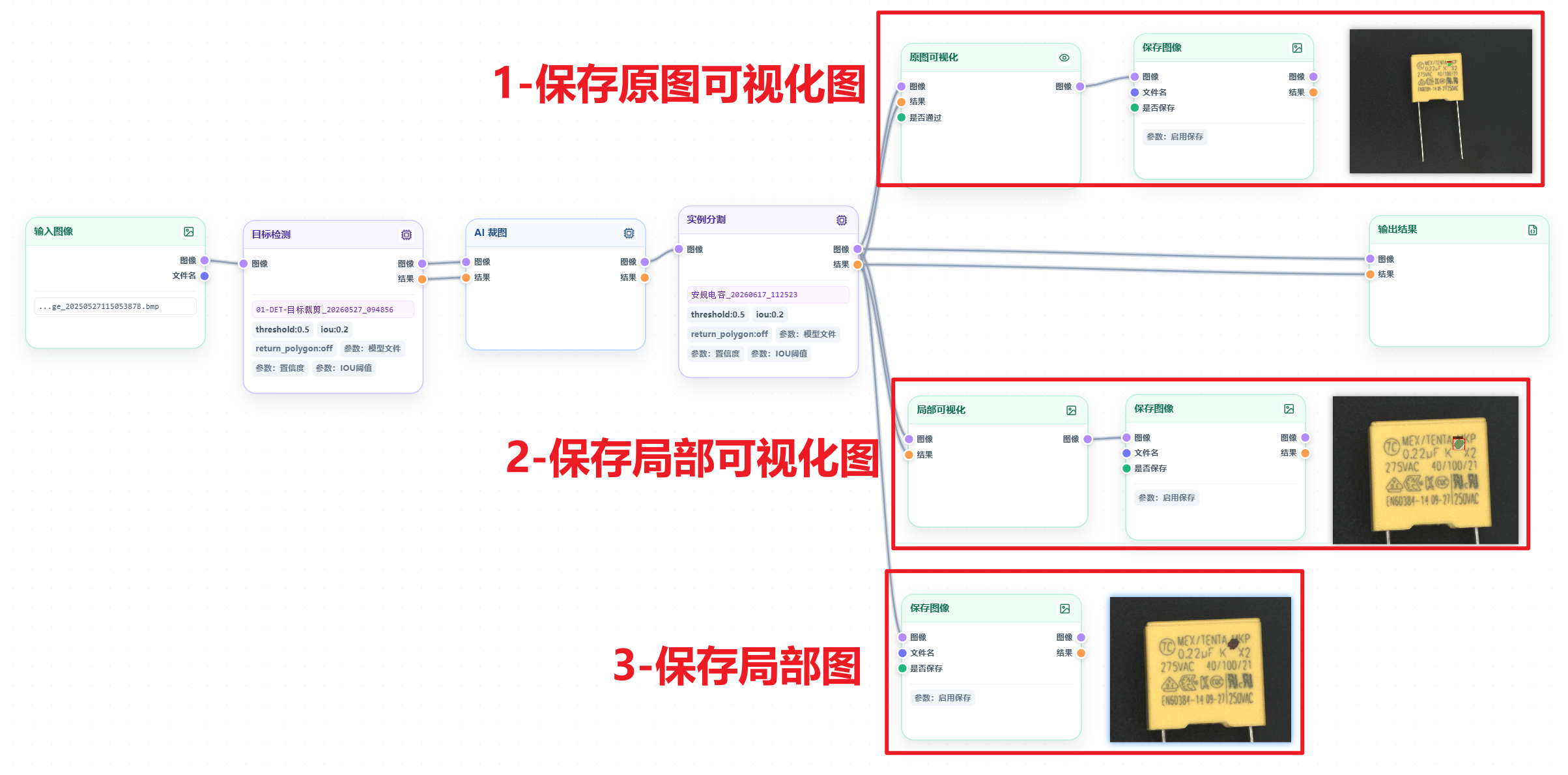
案例1(原图可视化保存)
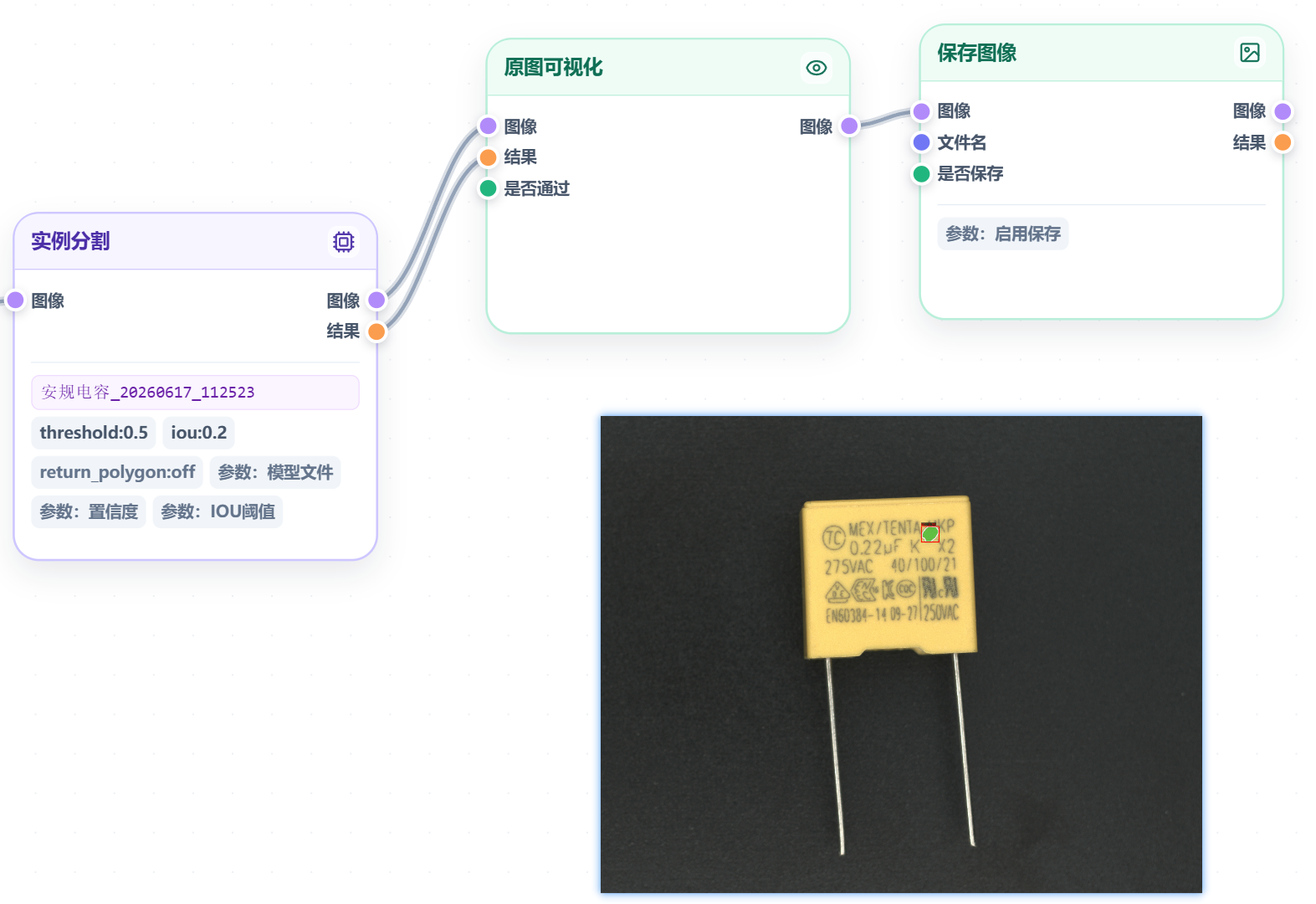
案例2(局部可视化保存)
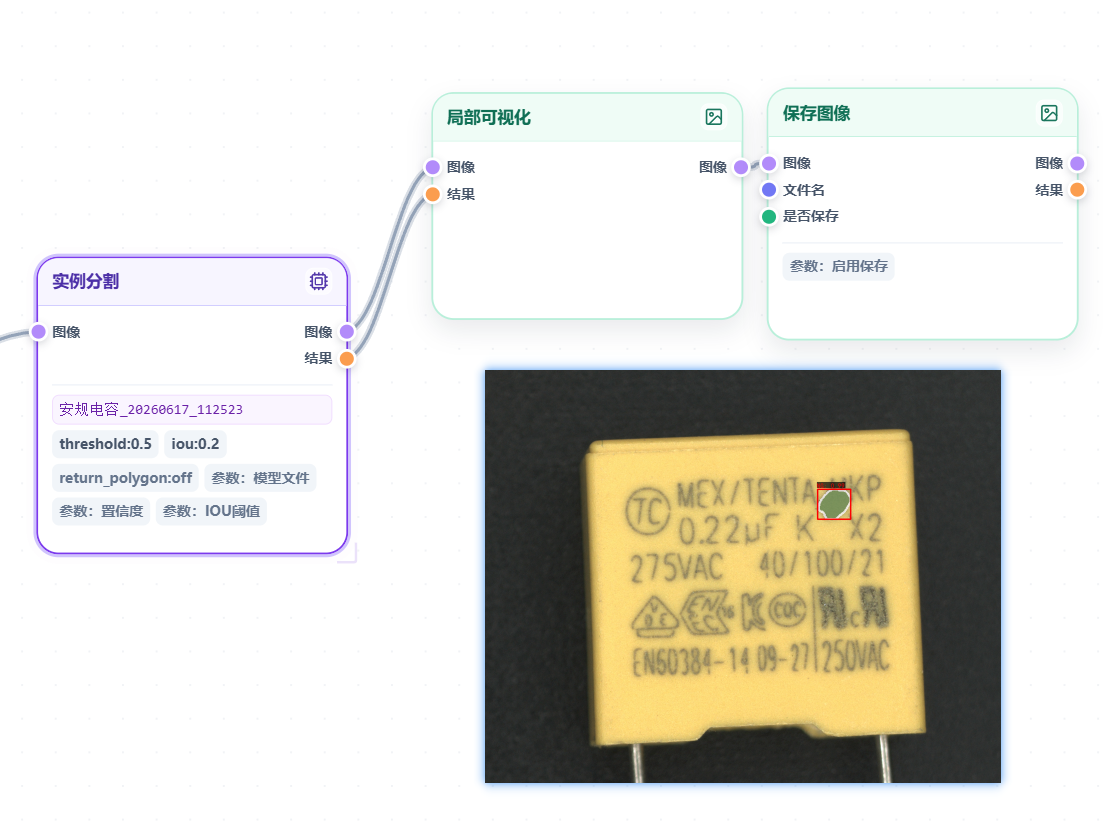
案例3(局部图保存)
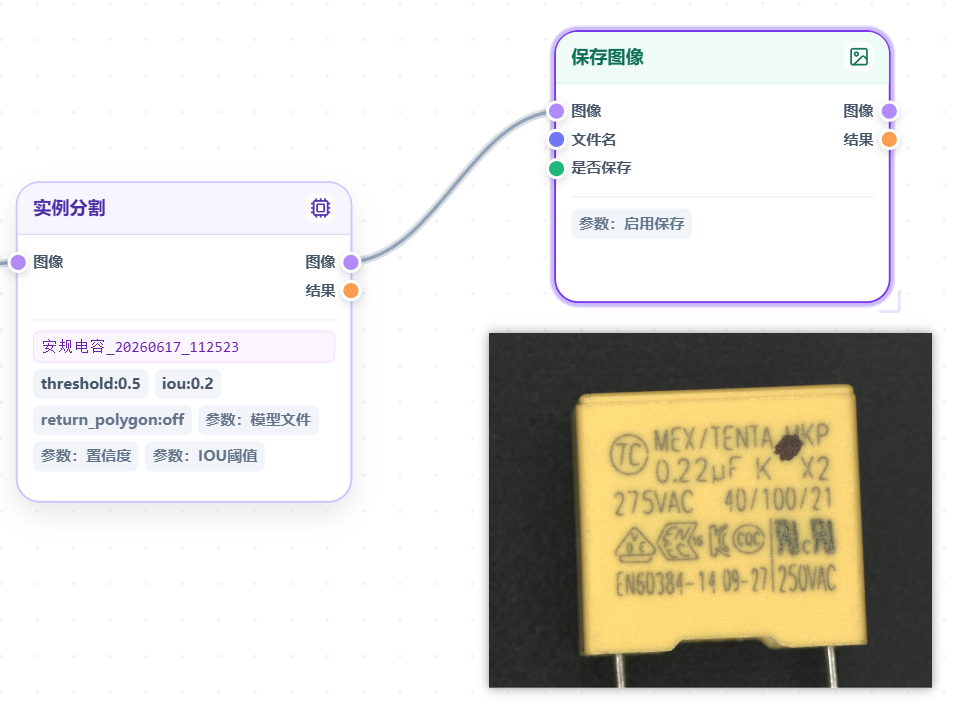
、
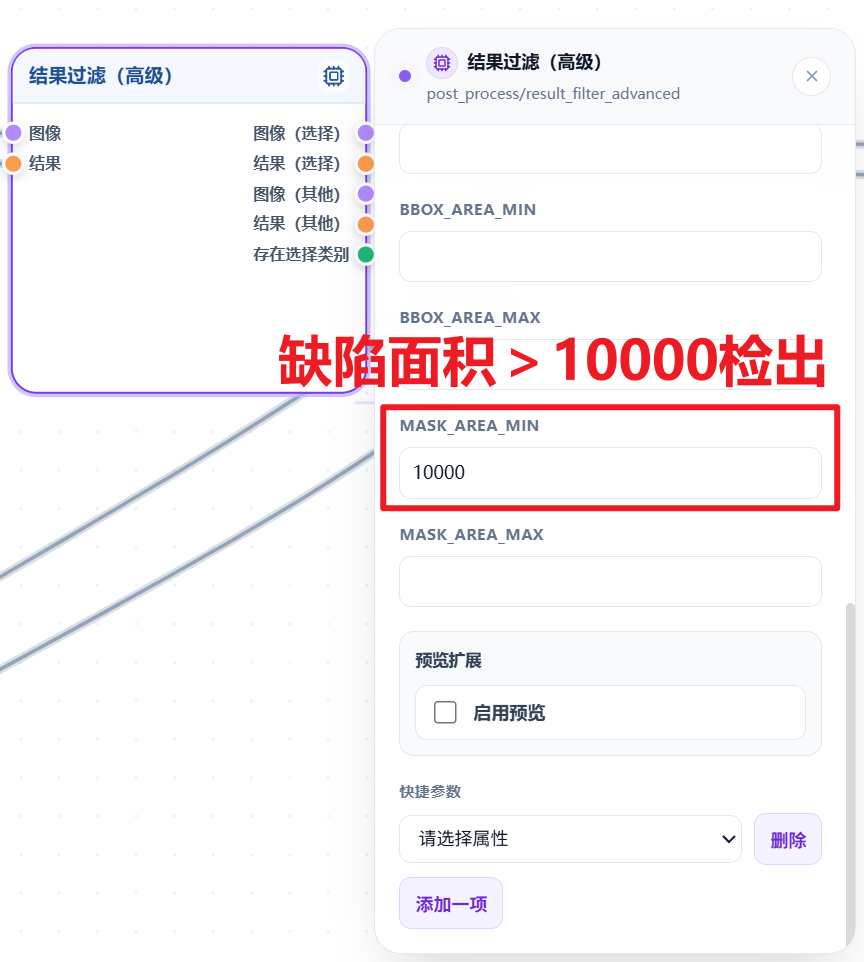
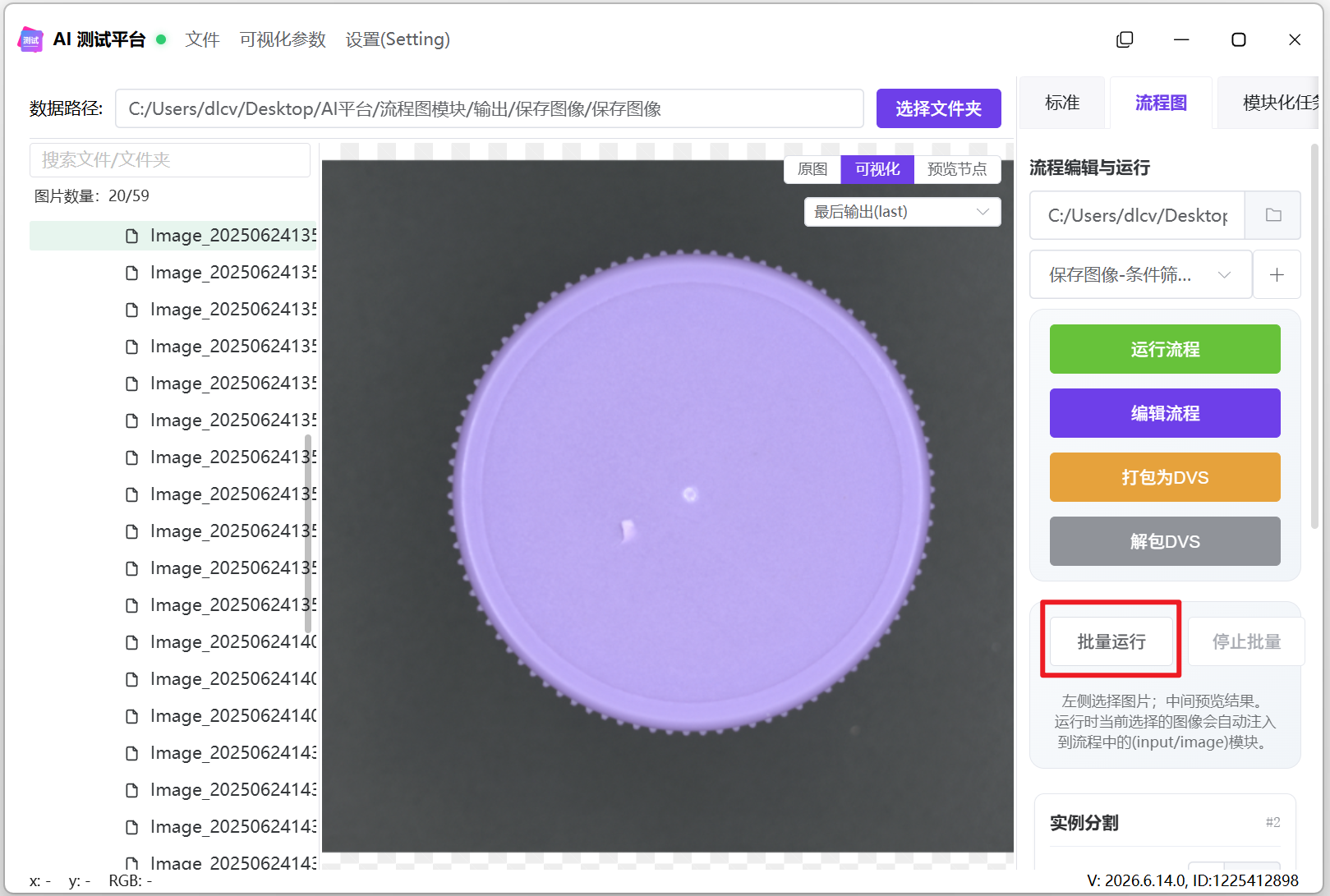
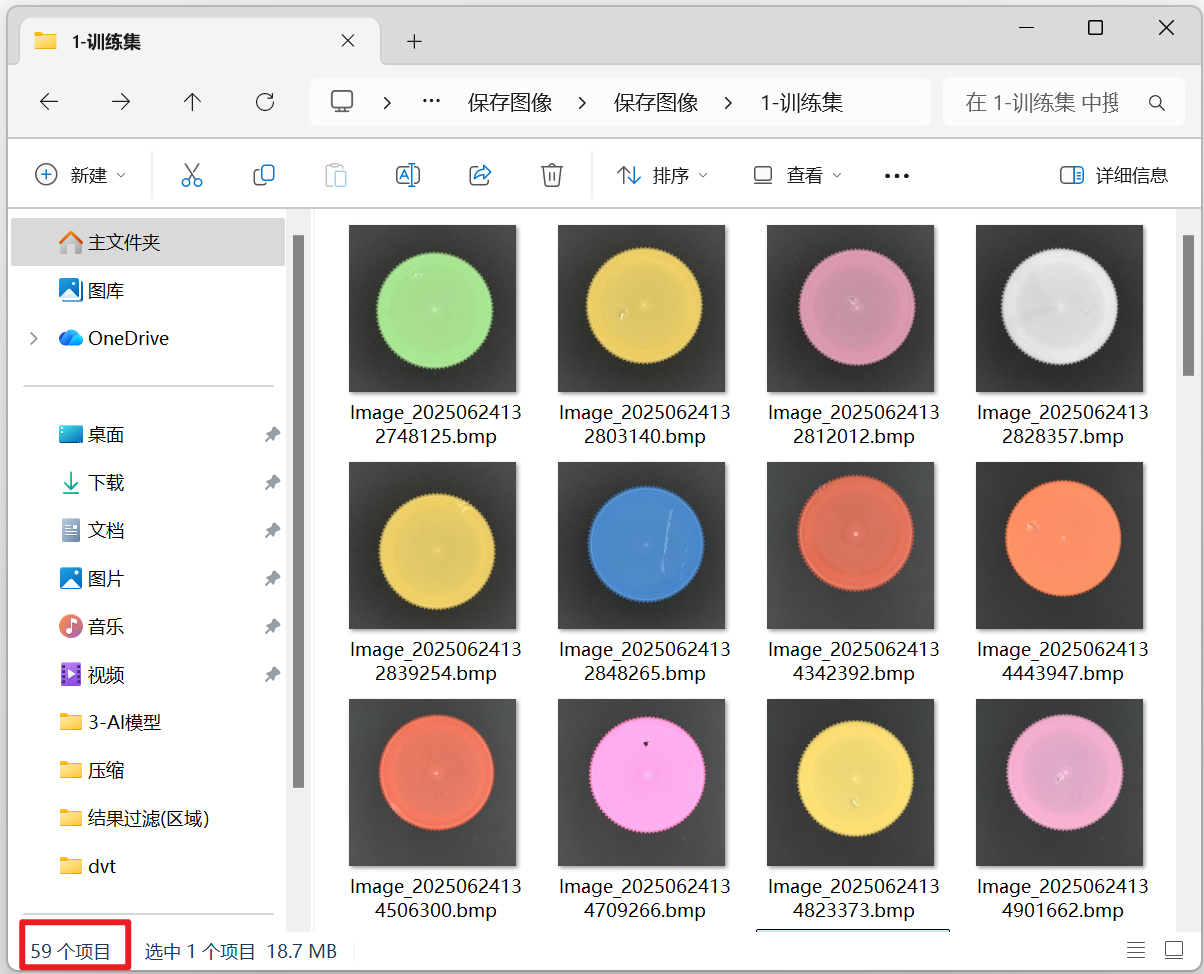
案例4(满足条件保存)
流程图:
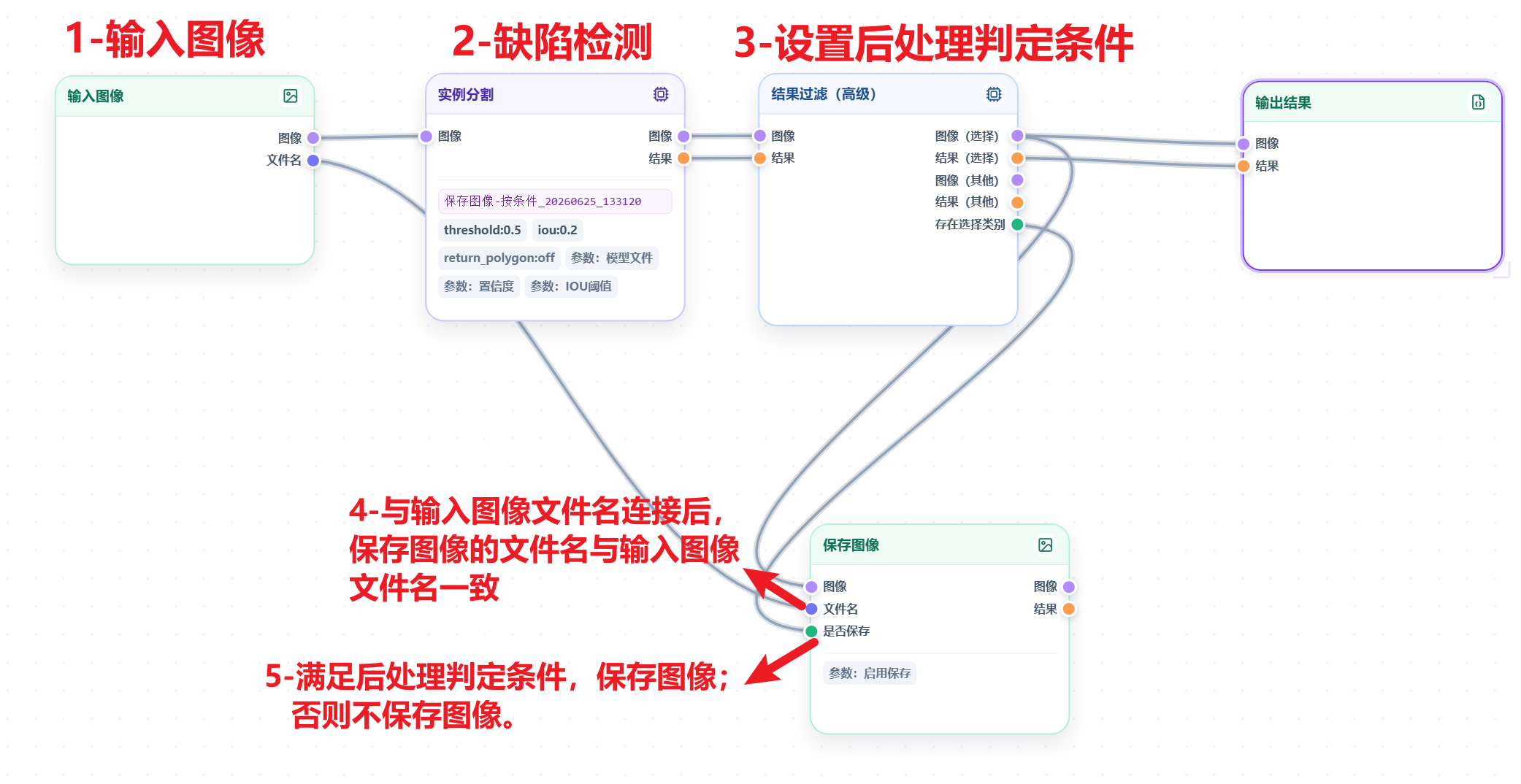
结果过滤(高级)参数设置:
保存图像参数设置:
点击批量运行
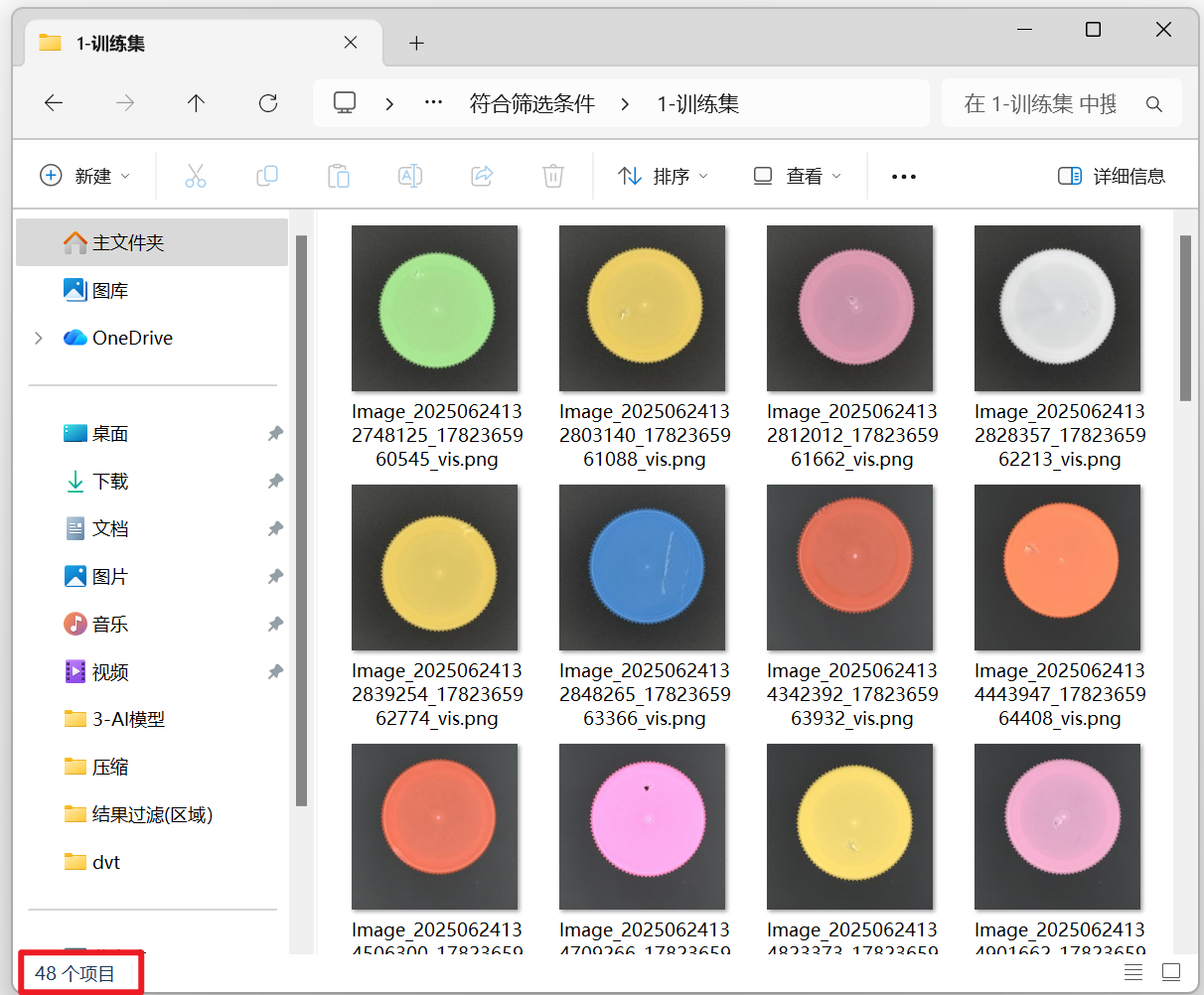
原始文件夹共59个文件。
批量运行后,保存满足条件的图像,共48个文件。
输入输出说明
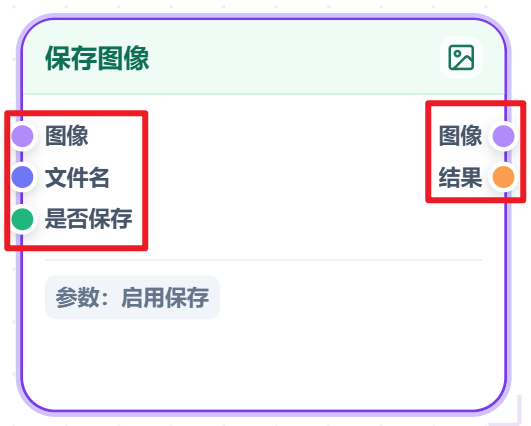
输入
- 图像:待保存的局部图或可视化图。
- 文件名:可选。连接时使用原文件名,并追加毫秒时间戳、序号和后缀;未连接时以
img_output或cropped开头,格式由“保存格式”决定。 - 是否保存:可选。输入
true时允许保存,输入false时跳过;未连接时不限制保存。常见连接如下:
| 节点 | 输出端口 | 允许保存的情况 |
|---|---|---|
| 结果过滤(区域) | 存在区域内结果 | 区域内有目标 |
| 结果过滤(高级) | 存在选择类别 | 有指定类别 |
| 标签种类统计 | 存在正样本 | 标签种类数大于阈值 |
| 统计结果个数 | 是否通过 | 数量在范围内 |
| 类别筛选 | 存在匹配 | 有目标类别 |
输出
-
图像:与输入图像相同
-
结果:上游节点传入的结果