从 DVA 文件导入训练参数
以【手机屏幕缺陷检测】的实例分割项目为例,将 手机屏幕参数.dva 文件中的类别映射、数据增强和训练参数导入当前项目,数据集路径和模型路径保持不变。
1. 进入手机屏幕缺陷检测项目
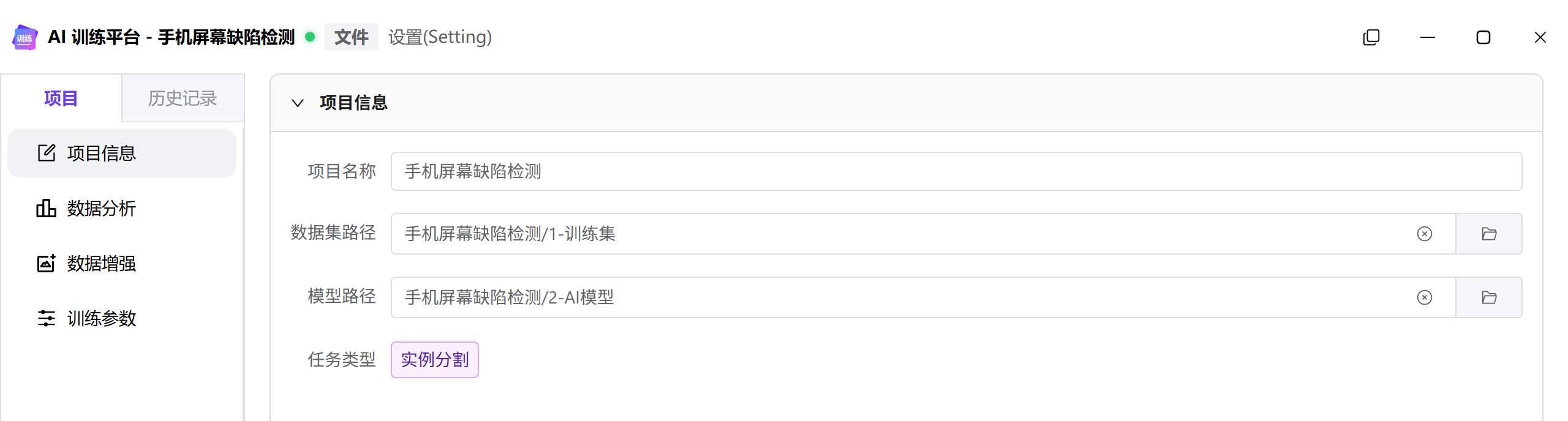
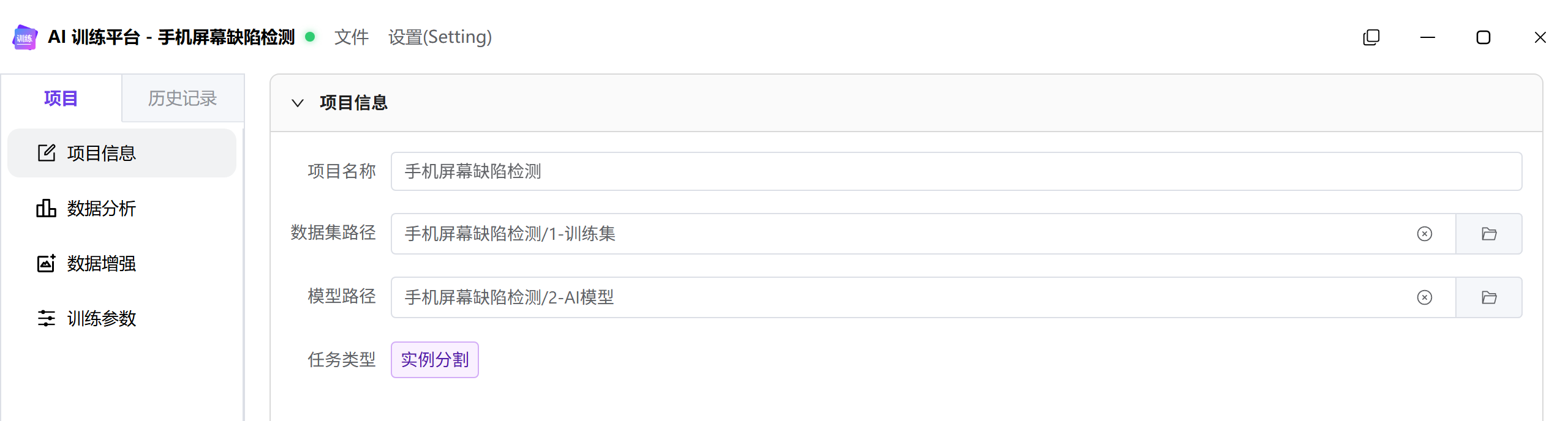
打开【手机屏幕缺陷检测】项目,进入【项目信息】。本例的任务类型为【实例分割】,数据集路径为 手机屏幕缺陷检测/1-训练集,模型路径为 手机屏幕缺陷检测/2-AI模型。
2. 导入 DVA 文件
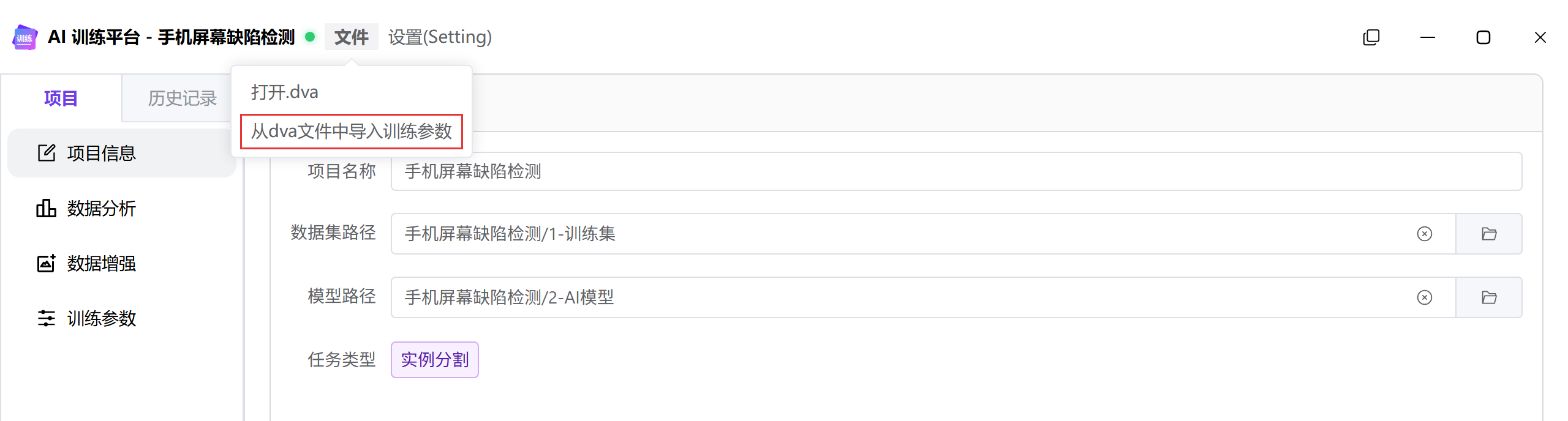
- 点击顶部【文件】菜单。
- 选择【从dva文件中导入训练参数】。
- 在文件选择窗口中选中
手机屏幕参数.dva,确认导入。
DVA 文件中的任务类型须与当前项目一致,本例均为【实例分割】;不一致时,软件提示任务类型不匹配并停止导入。
导入后,当前项目使用文件中的类别映射、数据增强和训练参数。【打开.dva】用于打开项目,本例使用的是【从dva文件中导入训练参数】。
3. 查看导入结果
类别映射
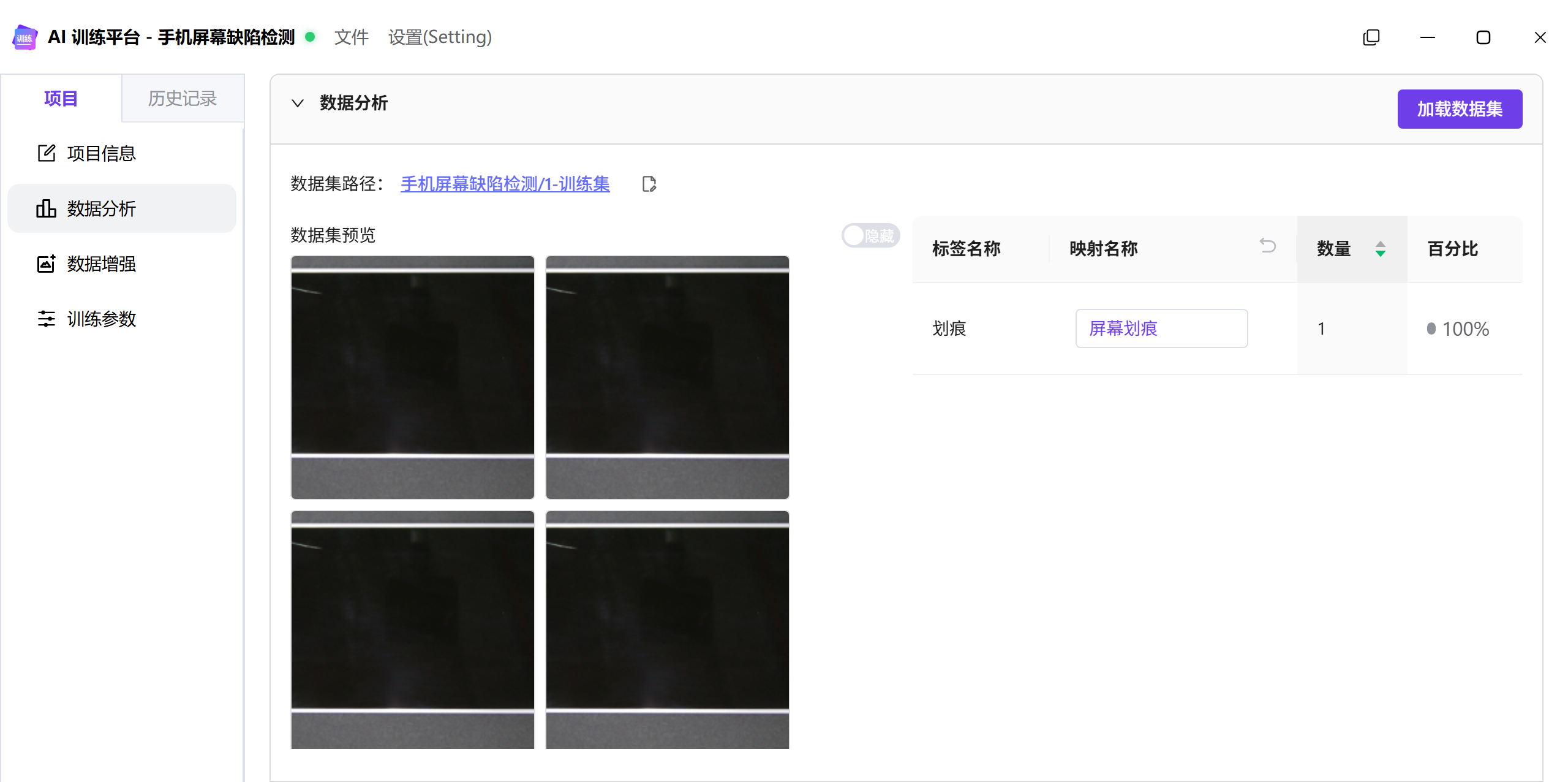
进入【数据分析】,点击【加载数据集】。本例的图片标注使用【划痕】标签,导入后映射名称为【屏幕划痕】。
类别映射的设置方法参考:项目信息与数据分析。
数据增强
进入【数据增强】,查看从 DVA 文件导入的增强设置。本例包含以下四项:
| 增强项 | 导入后的设置 |
|---|---|
| 调整图像大小 | 宽 768、高 512,不保持宽高比 |
| 随机调整亮度 | 概率 0.8,幅度 0.8~1.2 |
| 随机调整对比度 | 概率 0.7,幅度 0.8~1.2 |
| 随机 JPG 编码 | 概率 0.5,质量 80~100 |
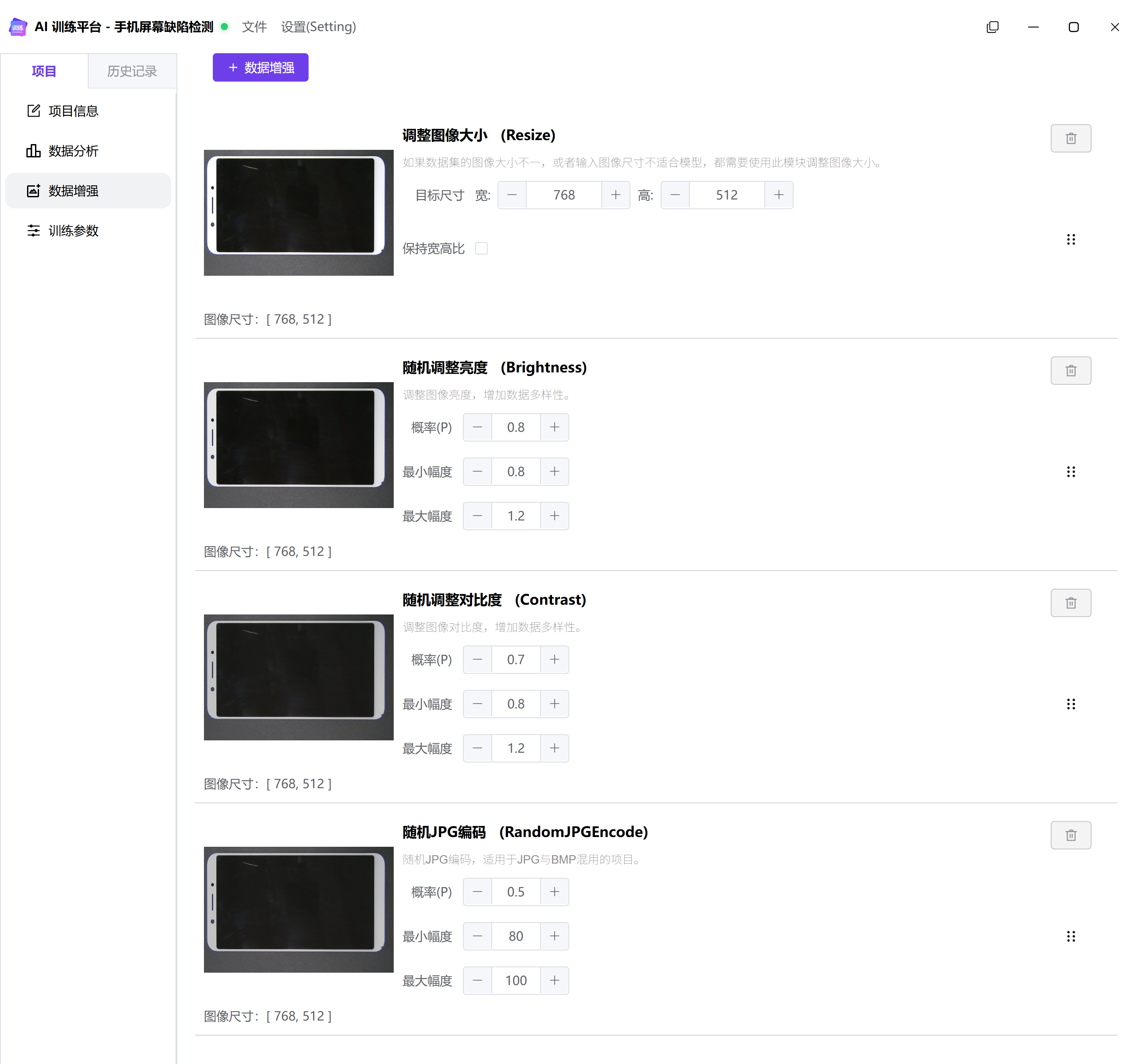
增强参数的含义参考:数据增强。
训练参数
进入【训练参数】,查看导入后的模型和训练设置:
| 参数 | 导入后的设置 |
|---|---|
| 模型 | 标准模型 |
| 训练代数 | 6 |
| 批量大小 | 2 |
| 学习率 | 0.0005 |
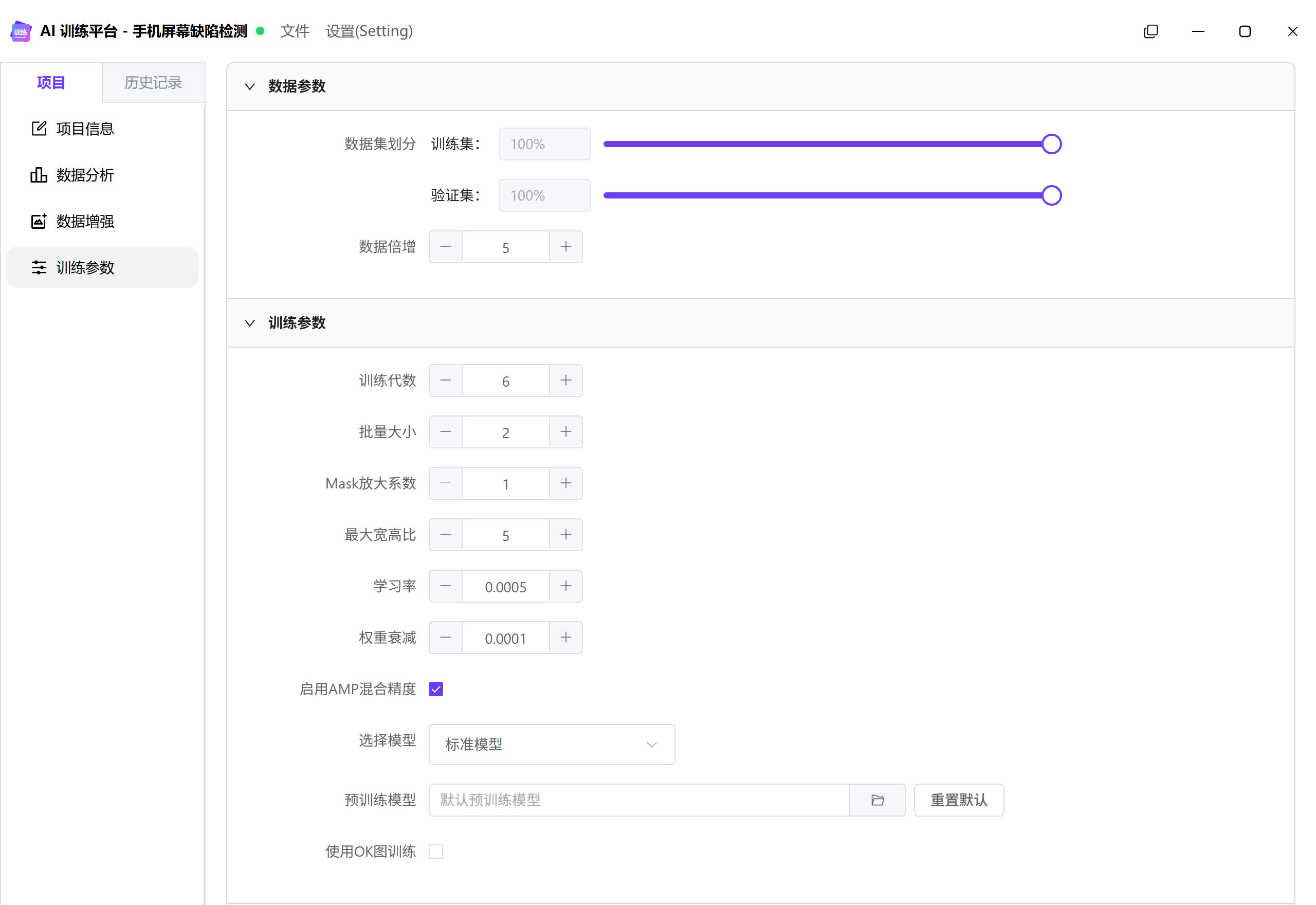
4. 确认当前路径未改变
返回【项目信息】,数据集路径仍为 手机屏幕缺陷检测/1-训练集,模型路径仍为 手机屏幕缺陷检测/2-AI模型,与第 1 步一致。