C# 测试程序使用流程
C# 测试程序用于确认模型能否正常加载和推理,并查看推理效果、速度、JSON 结果及多线程稳定性。
启动程序
在深度视觉 AI 平台的“部署”页面找到“C# 测试程序”,选择已安装版本后启动。
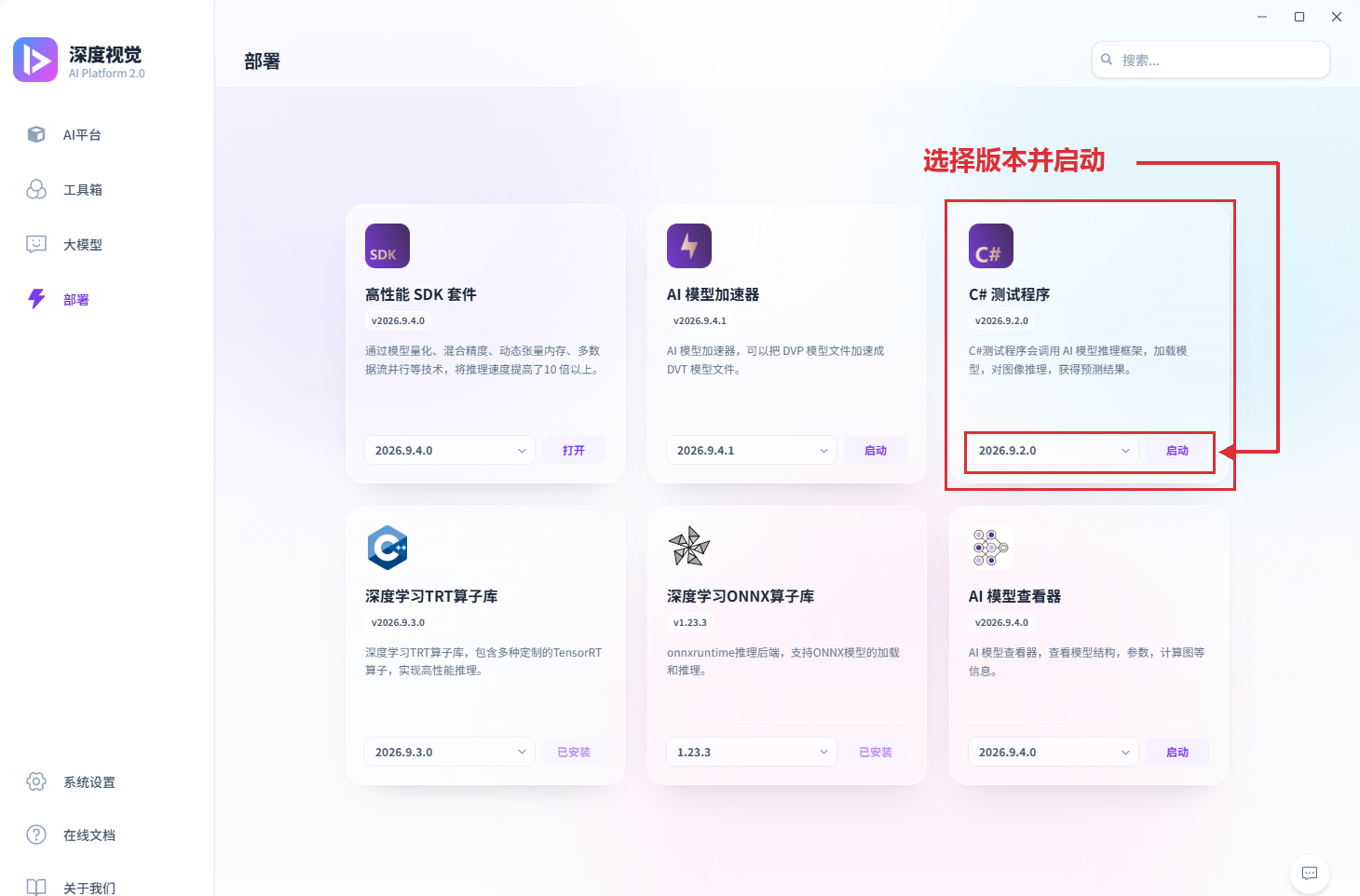
使用流程
点击“加载模型”选择模型文件,再点击“打开图片推理”选择图片,程序会自动执行推理。
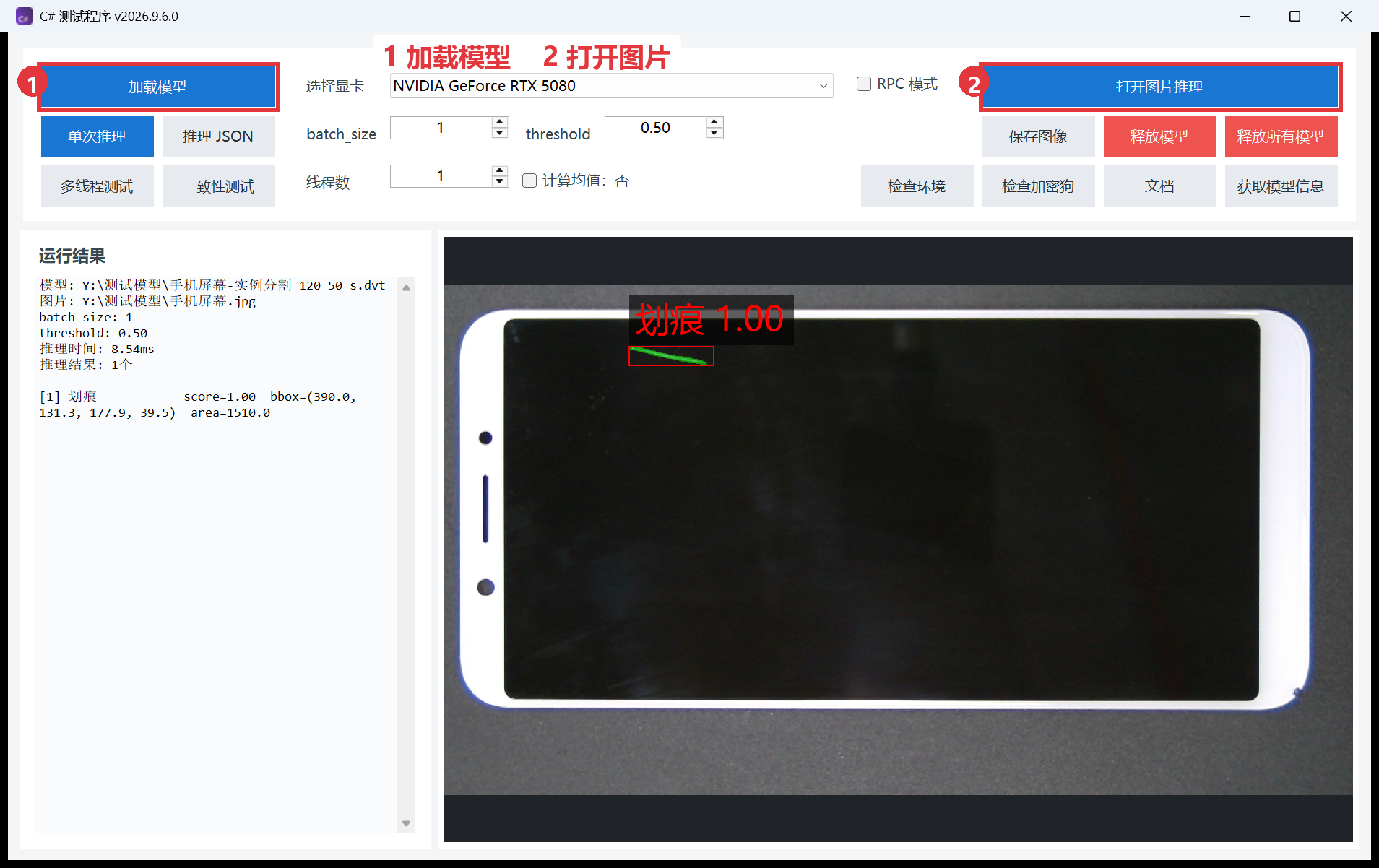
模型管理
加载模型
点击“加载模型”,选择模型文件。程序支持 .dvp、.dvt、.dvo、.dvst、.dvso。
.dvsp 不能直接加载,需要先使用 AI 模型加速器加速为 .dvst 或 .dvso,再加载加速后的模型。
获取模型信息
模型加载成功后会自动显示模型信息。也可以点击“获取模型信息”再次查看任务类型、输入通道、类别数量、类别列表和类别映射等内容。不同模型返回的字段可能不同。
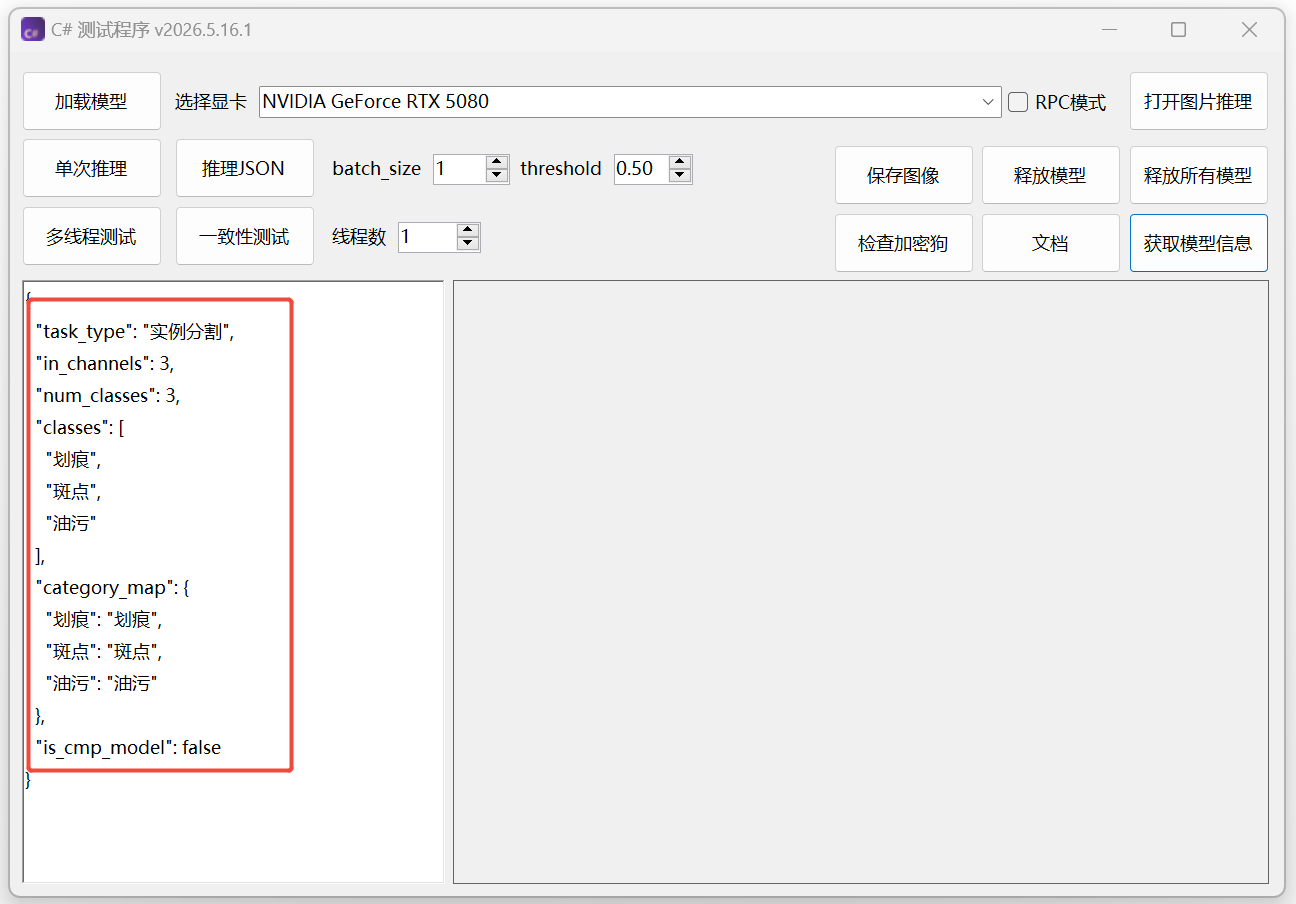
释放模型
- “释放模型”释放当前模型。
- “释放所有模型”释放程序当前已经加载的全部模型,并清理相关内存和显存。
- 加载新模型前,程序会先释放当前模型。
图像管理
打开图片推理
点击“打开图片推理”并选择图片,程序会立即执行一次推理。三通道和四通道彩色图片会转换为 RGB,灰度图保持原通道。
保存图像
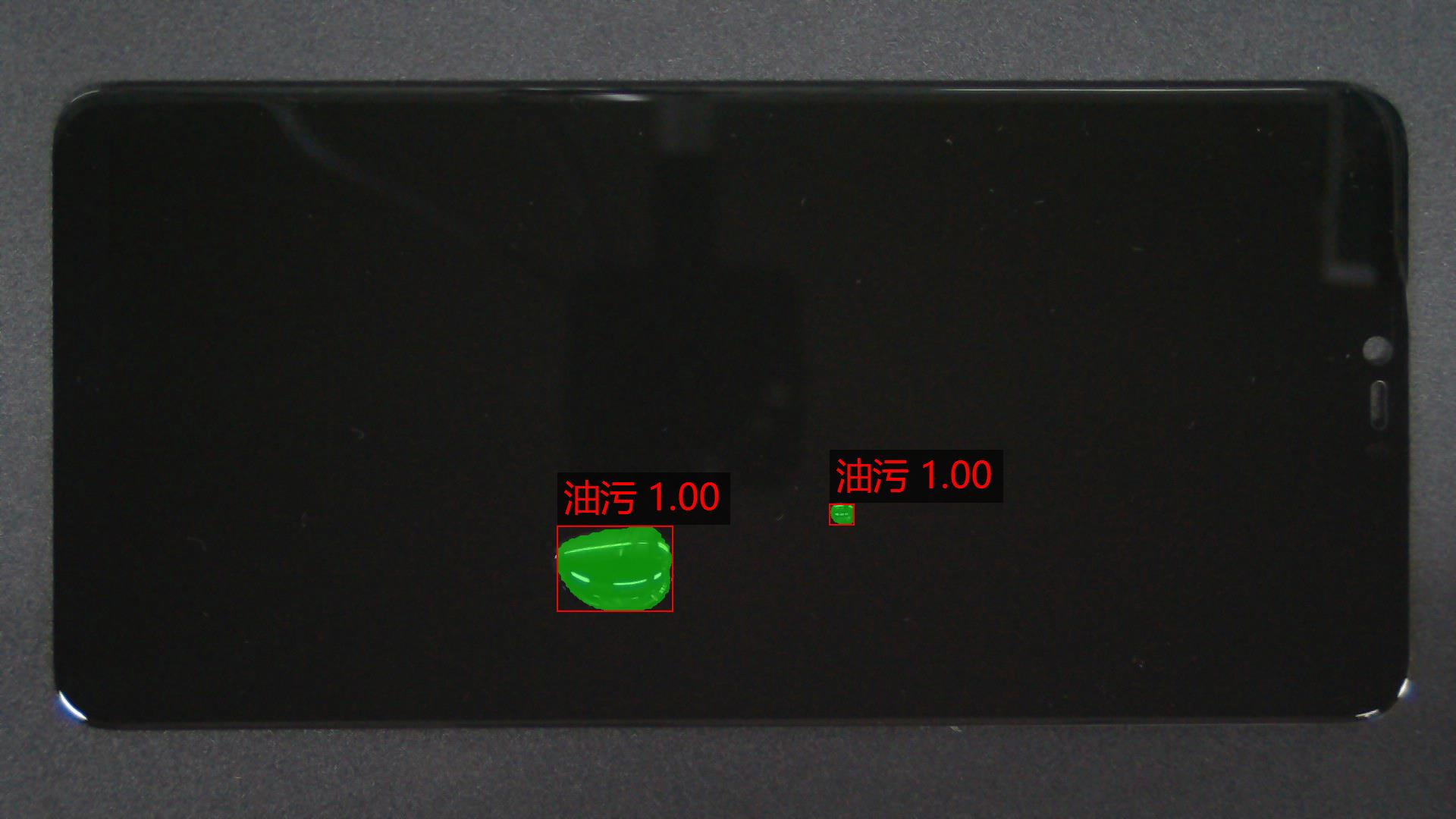
点击“保存图像”,将当前结果图保存为 JPEG,默认文件名为原图名加 _vis.jpg。
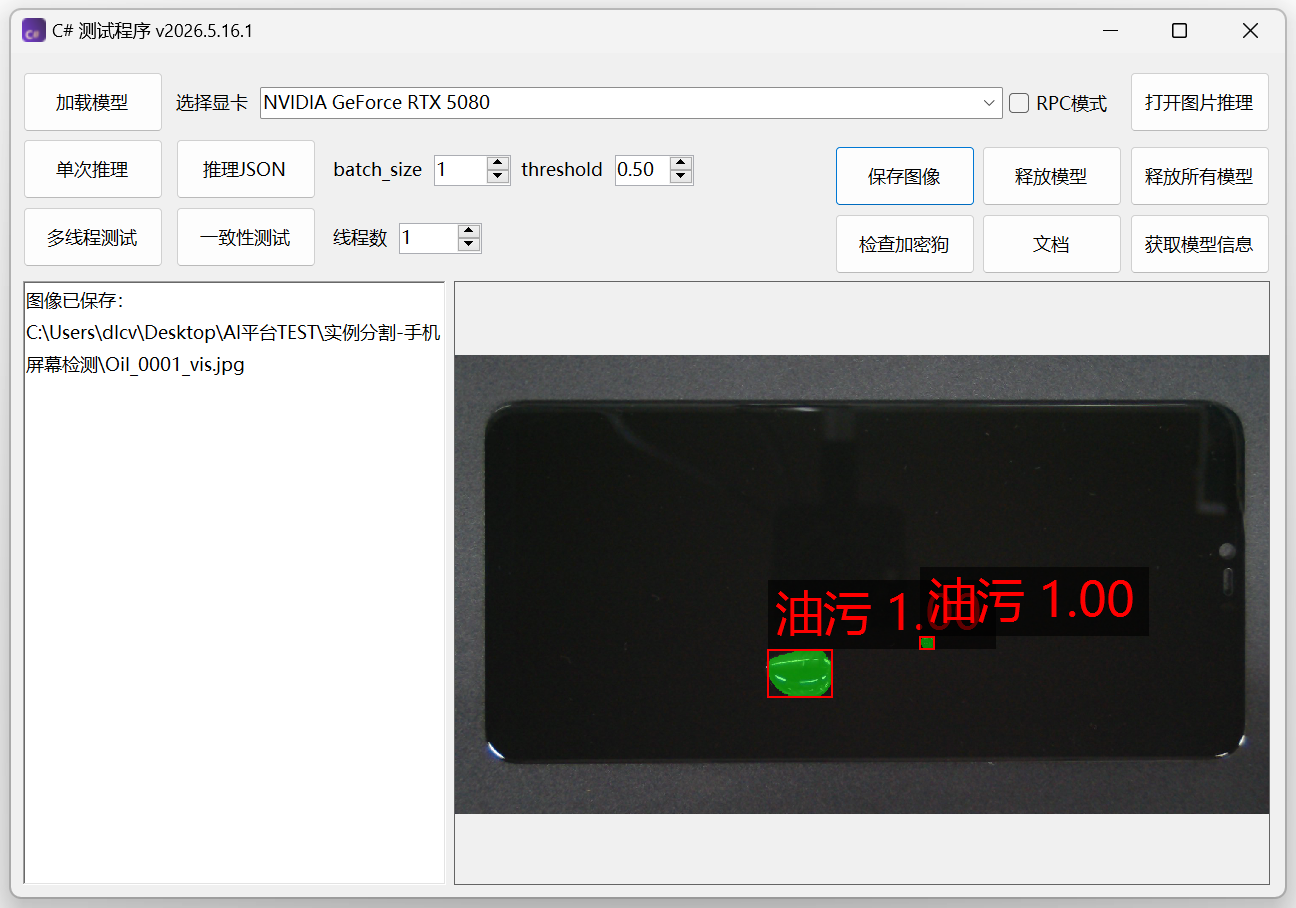
保存后的结果图示例:
选择硬件
设备列表包含 OpenVINO、CPU 和本机可用的 NVIDIA GPU。
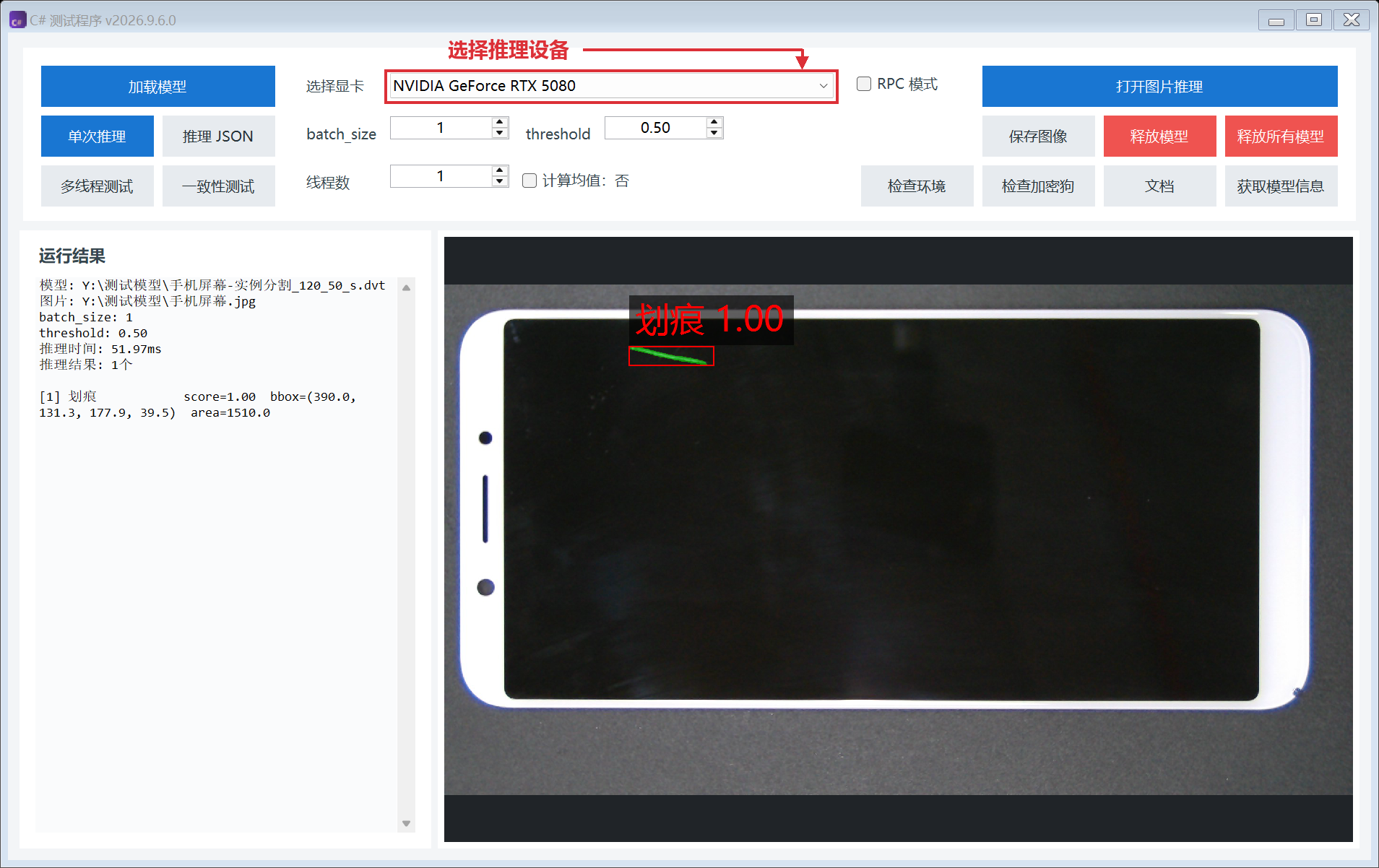
- GPU:适合高性能推理。DVT 模型仅支持 NVIDIA GPU。
- CPU:设备编号为
-1,是否可用取决于模型格式和运行环境。 - OpenVINO:设备编号为
-2,是否可用取决于模型格式和运行环境。
推理功能
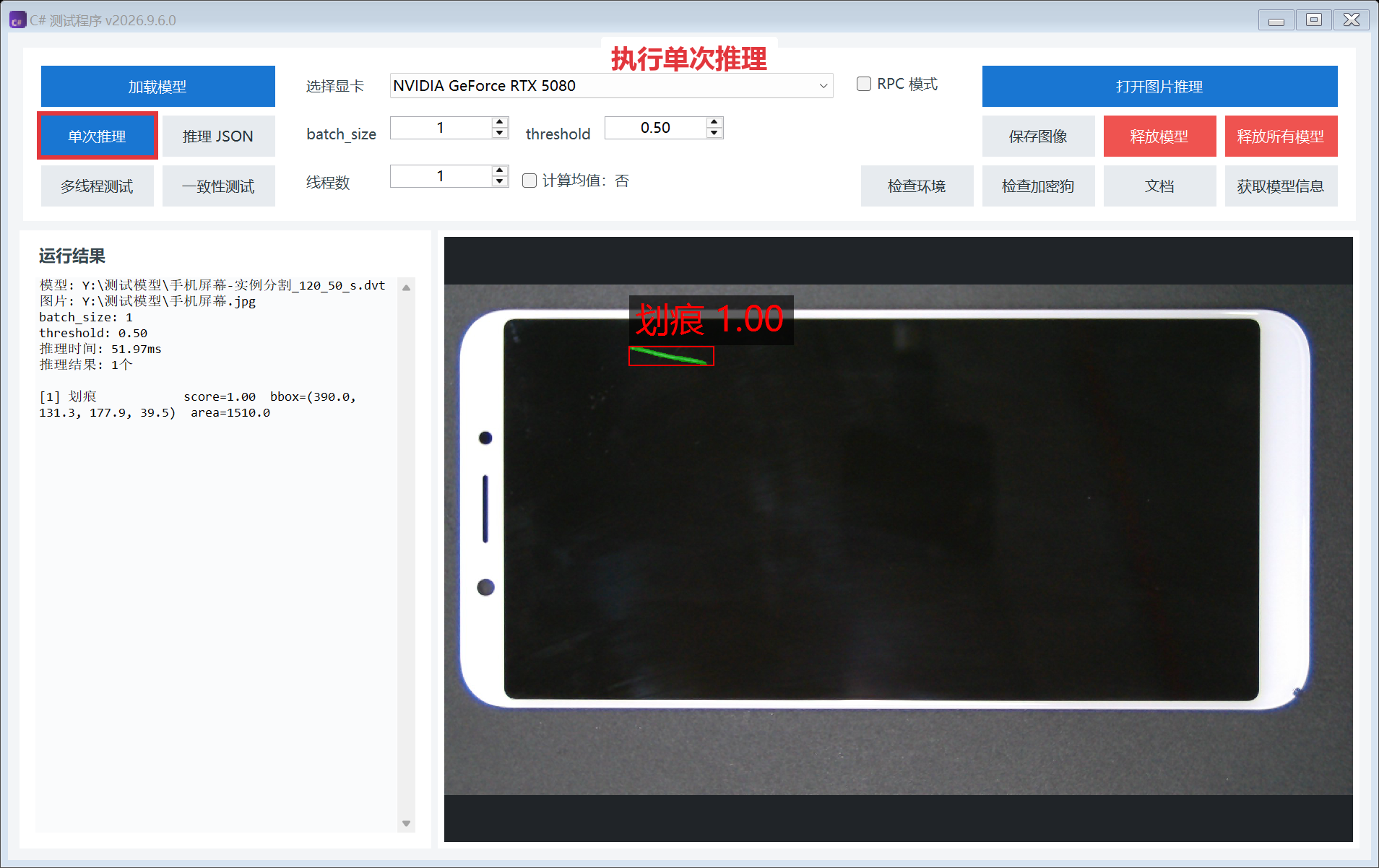
单次推理
单次推理显示模型、图片、batch_size、threshold、推理时间和对象结果。检测与分割模型会在右侧图像中绘制结果。
多线程测试
多线程测试用于观察并发推理时的速度和稳定性。再次点击“多线程测试”可停止。
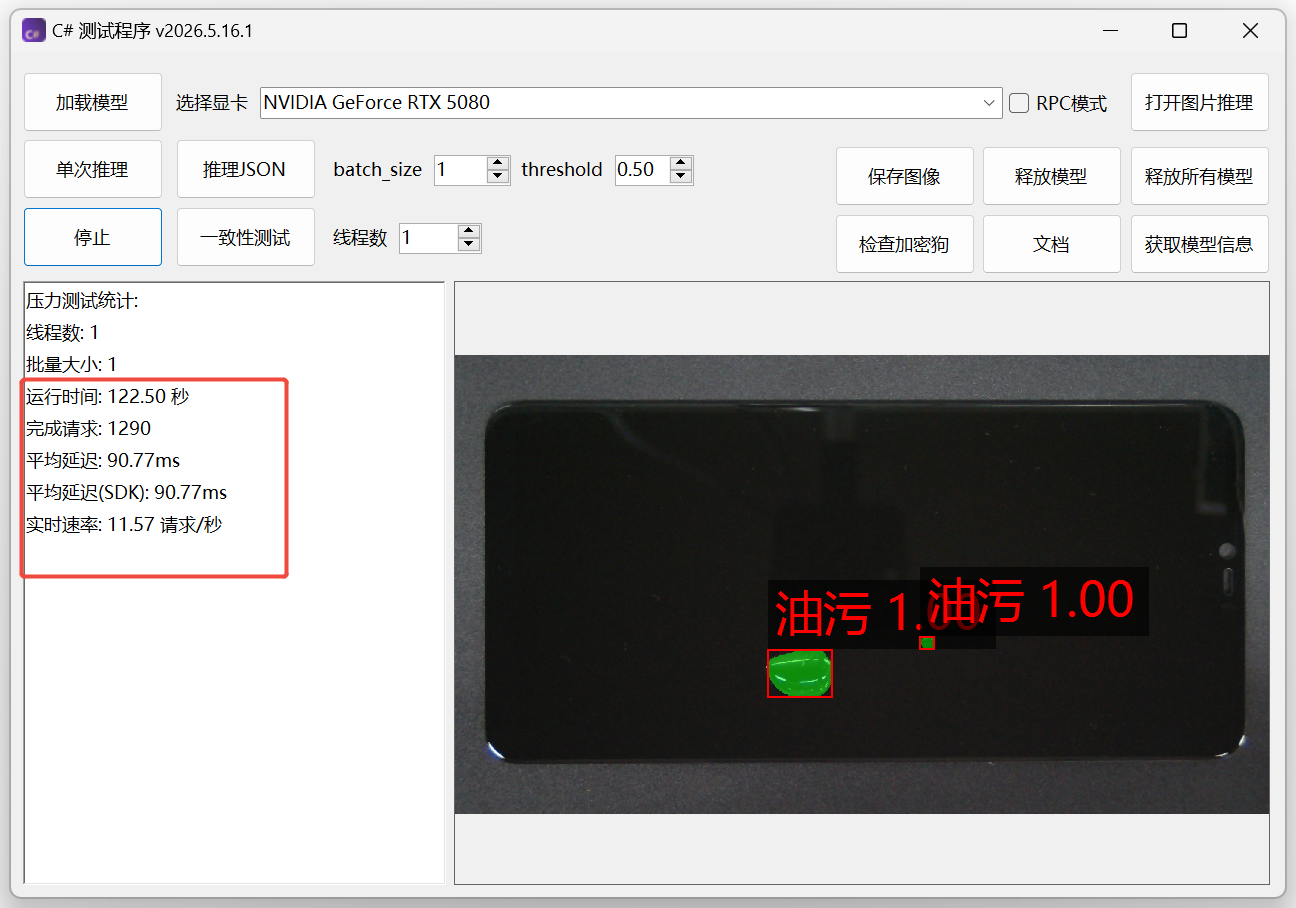
常见指标:
| 指标 | 说明 |
|---|---|
| 线程数 | 并发任务数量 |
| 批量大小 | 每次请求处理的图片数 |
| 运行时间 | 测试持续时间 |
| 完成请求 | 已完成的请求数量 |
| 平均延迟 | 每次请求的平均耗时 |
| 实时速率 | 每秒完成的请求数 |
RPC 模式
RPC 模式用于让普通模型通过本机辅助进程推理,可减少同一进程内运行库冲突。该选项不改变 .dvp、.dvst、.dvso 的加载方式。
推理 JSON
点击“推理 JSON”可查看适合程序解析和存储的结果。实例分割结果常见字段包括 category_id、category_name、score、bbox、area 和 mask,实际字段由任务类型和推理参数决定。
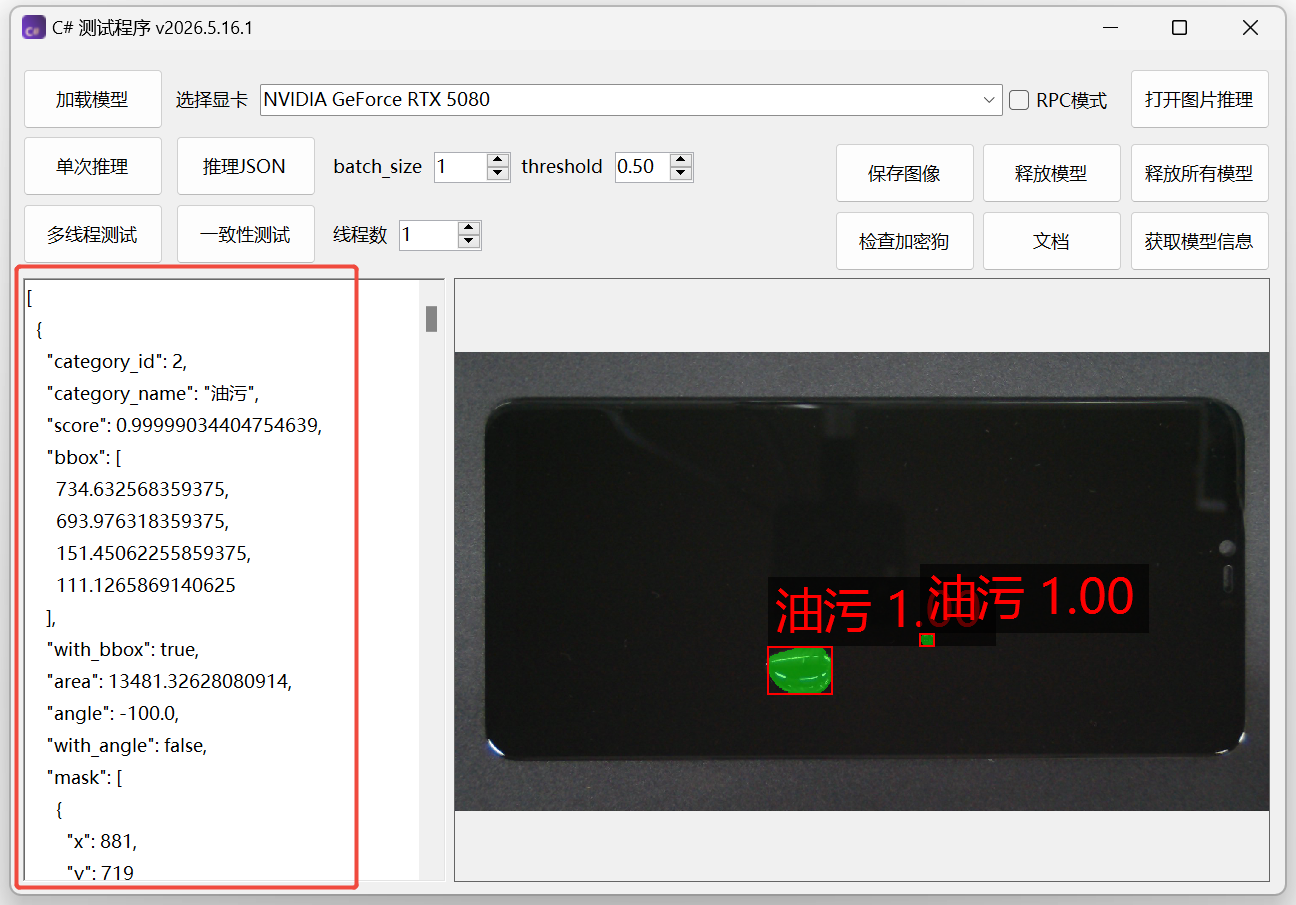
一致性测试
一致性测试保存首轮结果作为基准,再比较后续结果;发现差异时停止并显示基准结果与当前结果。
推理参数
batch_size
batch_size 默认为 1。增大批量可能提高吞吐率,但不一定降低单张图片的延迟。
设置值不能超过模型支持的最大批量大小。例如模型加速时最大批量大小为 8,C# 测试程序可在 1 到 8 范围内测试。
threshold
threshold 默认为 0.50,用于筛选低分结果。模型和图片已经加载时,调整阈值会重新执行单次推理。
线程数
线程数范围为 1 到 32。可通过多线程测试比较不同线程数下的平均延迟和实时速率。
计算均值
“计算均值”有三种状态:
- 默认:使用模型设置。
- 是:计算 mask 前景和背景均值。
- 否:不计算均值。
注意事项
DVT 模型仅支持 NVIDIA GPU,并且模型生成环境需要与部署显卡及运行库兼容。模型加载失败时,依次检查模型格式、所选设备、SDK 安装、授权设备和模型加速环境。