AI 计算盒使用
AI 计算盒通过 HTTP API 接收图片,在设备内加载模型并执行推理,向调用程序返回检测结果。
连接计算盒
准备 AI 计算盒、配套的 12V 或 24V 直流电源、网线和电脑。核对供电电压及正负极后接通电源。
在计算盒本机操作
将显示器连接到计算盒 USB-C 接口,接好鼠标和键盘,进入设备自带的 Debian 系统。打开设备浏览器,输入 http://127.0.0.1:8000/model-api,使用设备账号登录并查看接口。
从电脑访问
- 将网线一端插入计算盒 GigE 网口,另一端接电脑,或经交换机、路由器接入电脑所在局域网。
- 从海康机器人下载中心获取并安装 MVS V4.6.3 或以上版本,安装选项中包含 GigE 网卡驱动。
- 打开 MVS,在 GigE 设备列表中点击“刷新”,找到计算盒并读取其 IP。电脑与计算盒使用固定 IP 时,将电脑网卡设置到计算盒所在网段,两个设备使用不同 IP。
- 在电脑浏览器打开
http://<计算盒IP>:8000/model-api,使用设备账号登录并查看接口。程序调用使用相同的设备地址。
查找设备
MVS 未列出计算盒时,先检查电源及网口连接,再核对电脑与计算盒是否处于同一网段。使用 DHCP 时,也可从路由器设备列表读取计算盒 IP。
通过 API 接入
在调用程序中,将 CamOS 地址设为 http://<计算盒IP>:8000,按以下顺序操作。各接口的请求字段及完整 Python 示例见模型测试接口。
- 准备模型:准备训练得到的 DVP、DVSP,或可直接加载的 DVR、DVSR、JSON 流程;流程引用的 DVR 一并准备。
- 获取认证:调用
POST /api/auth/login,提交管理员账号和密码,将access_token放入后续请求的 Bearer 认证头。 - 上传或选择:通过
POST /api/models上传文件,或通过GET /api/models选择设备内已有模型。后续使用item.id或列表中的id,均为完整文件名。 - 加速模型:DVP、DVSP 调用
POST /api/models/{model_id}/accelerate,查询任务状态;success时使用加速产物output_name作为模型 ID,failed时停止并读取task.error。已有 DVR、DVSR 或 JSON 时直接继续。 - 加载模型:调用
POST /api/models/{model_id}/load,请求体{}使用默认设备0,确认loaded为true。加载后可连续提交图片推理请求。 - 图片推理:将调用程序读取的图片字节编码为 base64,通过
POST /api/models/{model_id}/infer的 JSON 字段img提交。成功响应的code为字符串"00000"。 - 读取结果:读取
sample_results[i].results中的类别、置信度和坐标,按任务读取可视化字段,将结果交给业务程序处理。 - 释放模型:本轮全部推理请求结束、更换模型或覆盖文件前,调用
POST /api/models/{model_id}/release,确认loaded为false。
路径中的模型 ID 使用 URL 编码。JSON 请求使用程序的 JSON 编码功能生成,图片编码示例见图片推理。
在页面中调试验证
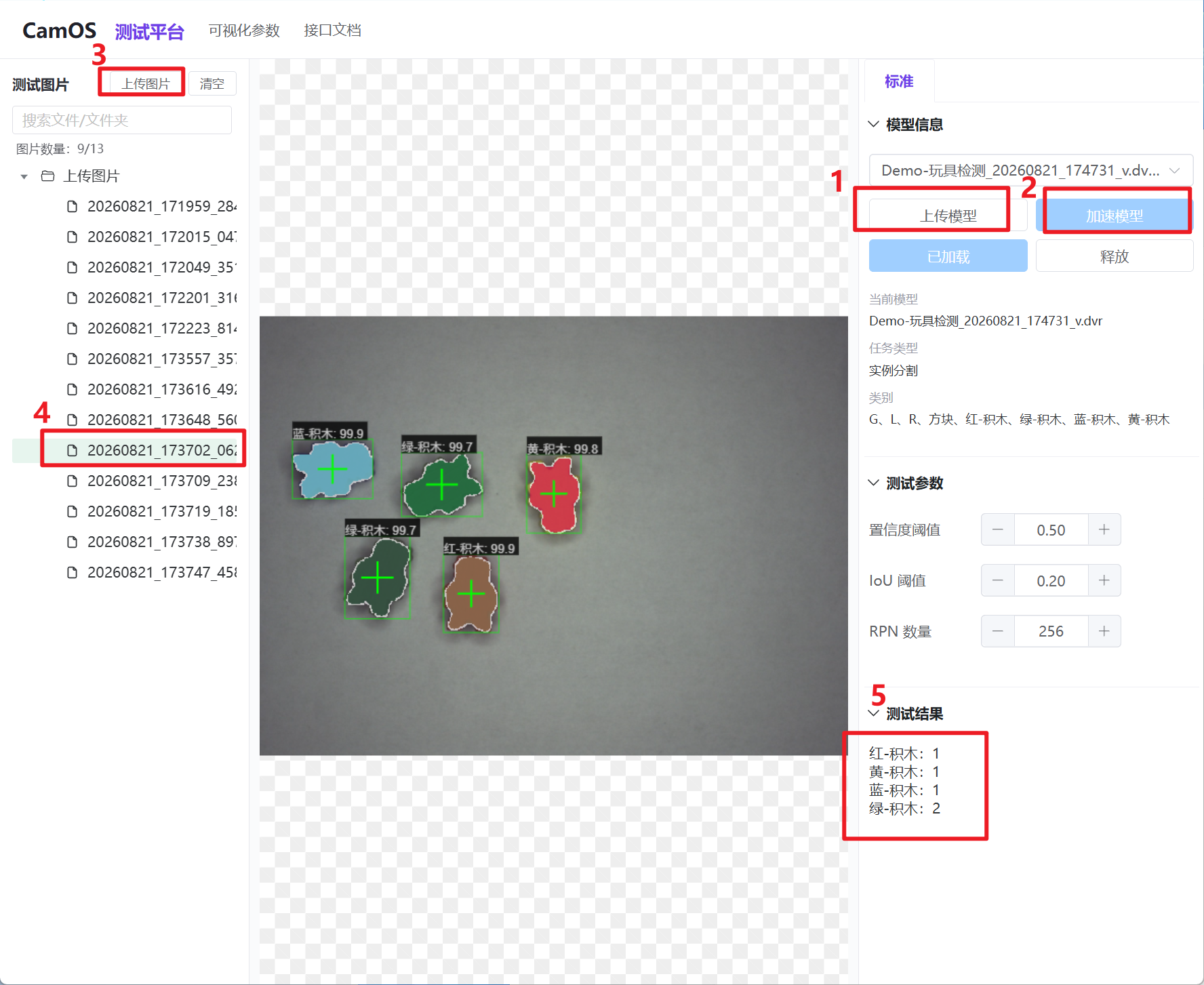
打开 http://<计算盒IP>:8000/test,可用本地图片验证模型和推理接口:
- 点击“上传模型”,选择本地训练得到的 DVP;点击“加速模型”,等待生成 DVR。已有 DVR 时可直接上传。
- 确认当前模型为刚生成或上传的 DVR,并显示“已加载”;尚未加载时点击加载。
- 点击“上传图片”,从当前浏览器所在的电脑或计算盒本机选择测试图片。
- 点击左侧图片,查看中央可视化图像和右侧测试结果;按任务需要设置置信度、IoU 等参数,再检查结果。
- 测试完成后点击“释放”;更换模型或更新模型文件时,先释放再重新加载。
/model-api 提供接口参数和交互请求,可逐步查看上传、加速、加载、推理及释放的 JSON 响应。两种验证页面见在页面中验证接口。
更新计算盒软件
在浏览器打开 http://<计算盒IP>:8001,使用设备管理密码登录,选择需要的软件版本并按页面操作。更新完成后重新打开 CamOS,检查设备显示的版本。