智能相机使用
相机内置 Linux 系统和 CamOS 操作界面。完成接线后,通过界面配置图像采集、模型、检测流程和结果输出。
接通相机并打开 CamOS
在相机本机操作
将显示器连接到相机 USB-C 接口,接好鼠标和键盘,进入设备自带的 Debian 系统。打开设备浏览器,输入 http://127.0.0.1:8000,使用相机账号登录 CamOS。
从电脑访问
- 按接口与基础接线接通电源和网线。电脑可直连相机,也可和相机接在同一交换机或路由器上。
- 从海康机器人下载中心获取并安装 MVS V4.6.3 或以上版本,安装选项中包含 GigE 网卡驱动。打开 MVS,在 GigE 设备列表中点击“刷新”,读取相机型号、序列号及 IP 地址。也可用智能相机上位机 Demo 的“扫描相机”找到设备地址。
- 在电脑浏览器输入
http://<相机IP>:8000,使用相机账号登录 CamOS。电脑与相机使用固定 IP 时,将电脑网卡设为相机所在网段,两个设备使用不同 IP。
在 MVS 选中相机后,从“设备信息”读取“IP 地址”。
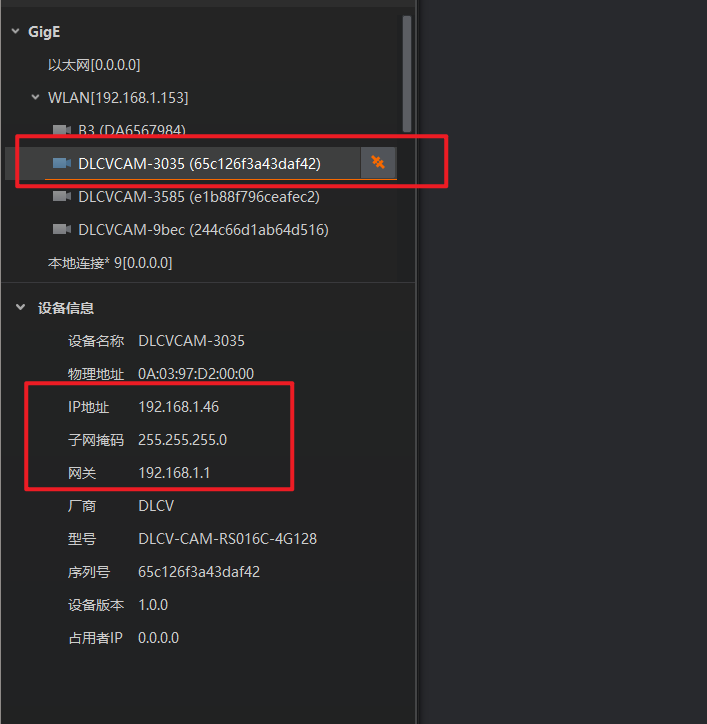
MVS 未列出相机时,先检查电源及网口连接,再核对电脑网卡与相机地址是否处于同一网段。相机使用 DHCP 时,也可从路由器设备列表读取其 IP。
调整图像
打开相机画面,在设置页面调整曝光、增益及图像参数,观察实时画面直到待检测目标清晰。配置用户参数集后保存,并选择开机默认参数集,使重新启动后的相机使用对应参数。
按采集方式选择运行模式:
| 模式 | 图像与流程 | 存图行为 |
|---|---|---|
| 监控 | 连续采集;启用流程后连续检测 | 不自动存图 |
| 手动 | 点击“拍照”获取当前帧;启用流程后执行该流程 | 拍照时保存当前帧,独立于自动存储开关和 OK/NG 条件 |
| 触发 | 硬件或软件信号触发采集,通信事件调用相机软触发采集;启用流程后处理新帧 | 按存储开关及 OK/NG 保存条件自动存图 |
使用触发模式时,在“设置 → 触发/ROI → 触发方式”中选择信号来源:黄色输入线使用 line0;软件调试选择 software 后执行一次软触发;通信触发选择“通信配置”,再配置并启动对应通信服务。
拍照并下载图片
- 在相机画面调整好成像,选择“手动”模式并点击“拍照”,图像保存到相机内。 再次拍照前,点击“继续”恢复画面,再点击“拍照”。
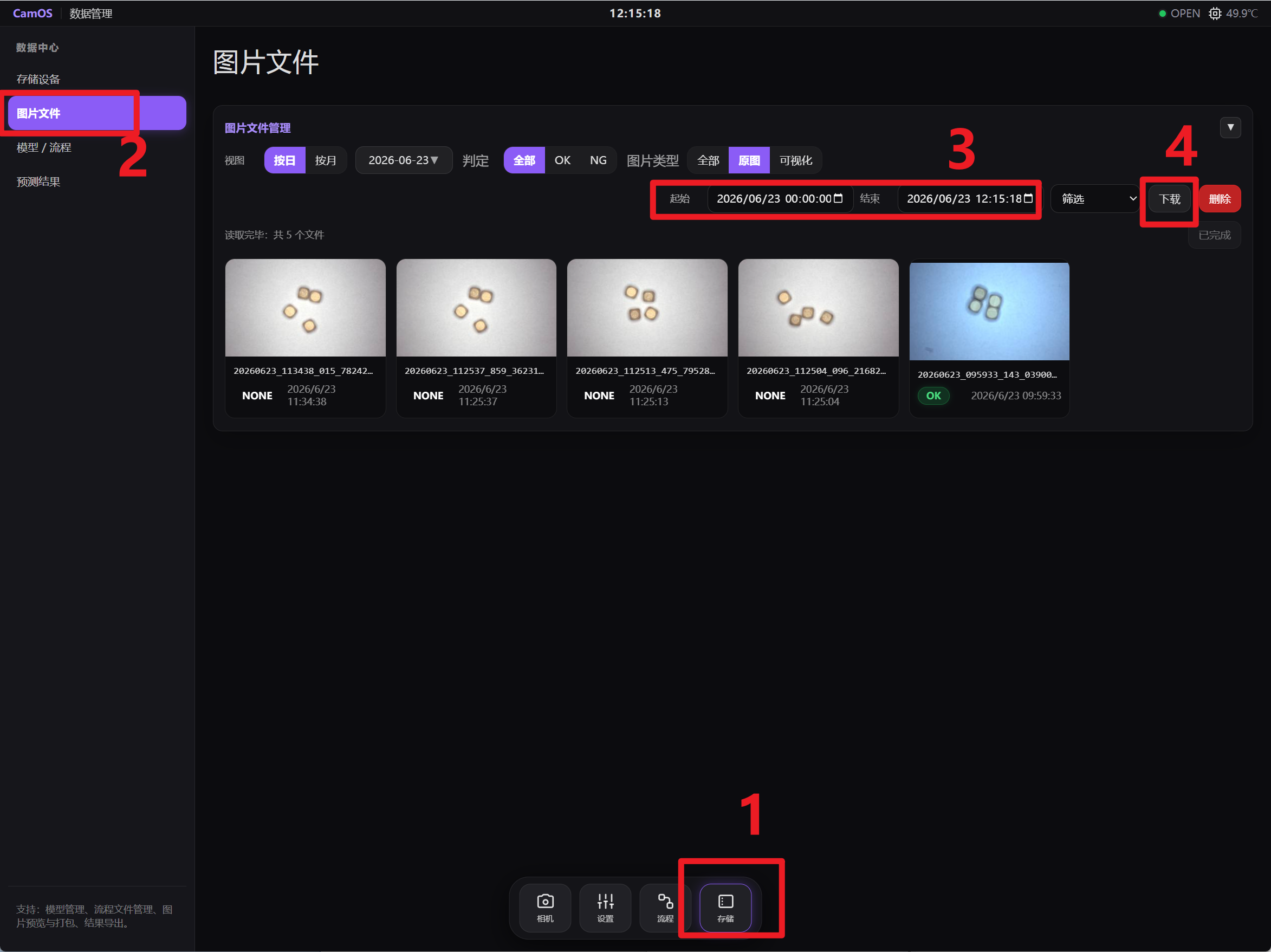
- 打开“存储”页面,选择拍照日期范围,或设置时间范围后点击“筛选”。
- 确认时间、判定和图片类型筛选后,点击顶栏“下载”,将当前筛选的图片打包保存到电脑。需要单张图片时,打开图片预览并点击“下载原图”。训练步骤见 AI 平台快速开始。
准备模型和检测流程
- 将训练得到的 DVP 或 DVSP 上传至模型管理并加速,得到相机使用的 DVR 或 DVSR。已经准备好的 DVR 可直接上传。
- 在流程编辑器中选择或建立检测流程,设置模型节点、阈值及结果判定,保存流程。
- 在相机设置中选择已保存的流程并启用,返回相机画面查看检测框、分类或分割结果及 OK/NG。
- 根据生产触发方式选择运行模式。触发模式需要自动存图时,在存储设置中启用保存,选择位置和 OK/NG 条件;监控及手动模式的存图行为见上表。
流程节点的连接与各类图像处理参数可参考 AI 测试平台流程图。相机模型节点使用 DVR;流程文件中填写设备可读取的模型路径。
下图为目标检测与结果输出示例,依次连接“输入图像 → 实例分割模型 → 掩码转最小外接矩 → 输出结果”。在模型节点选择已加速的 DVR,保存流程,然后在设置页开启流程并选择该文件,返回相机页查看目标集合。
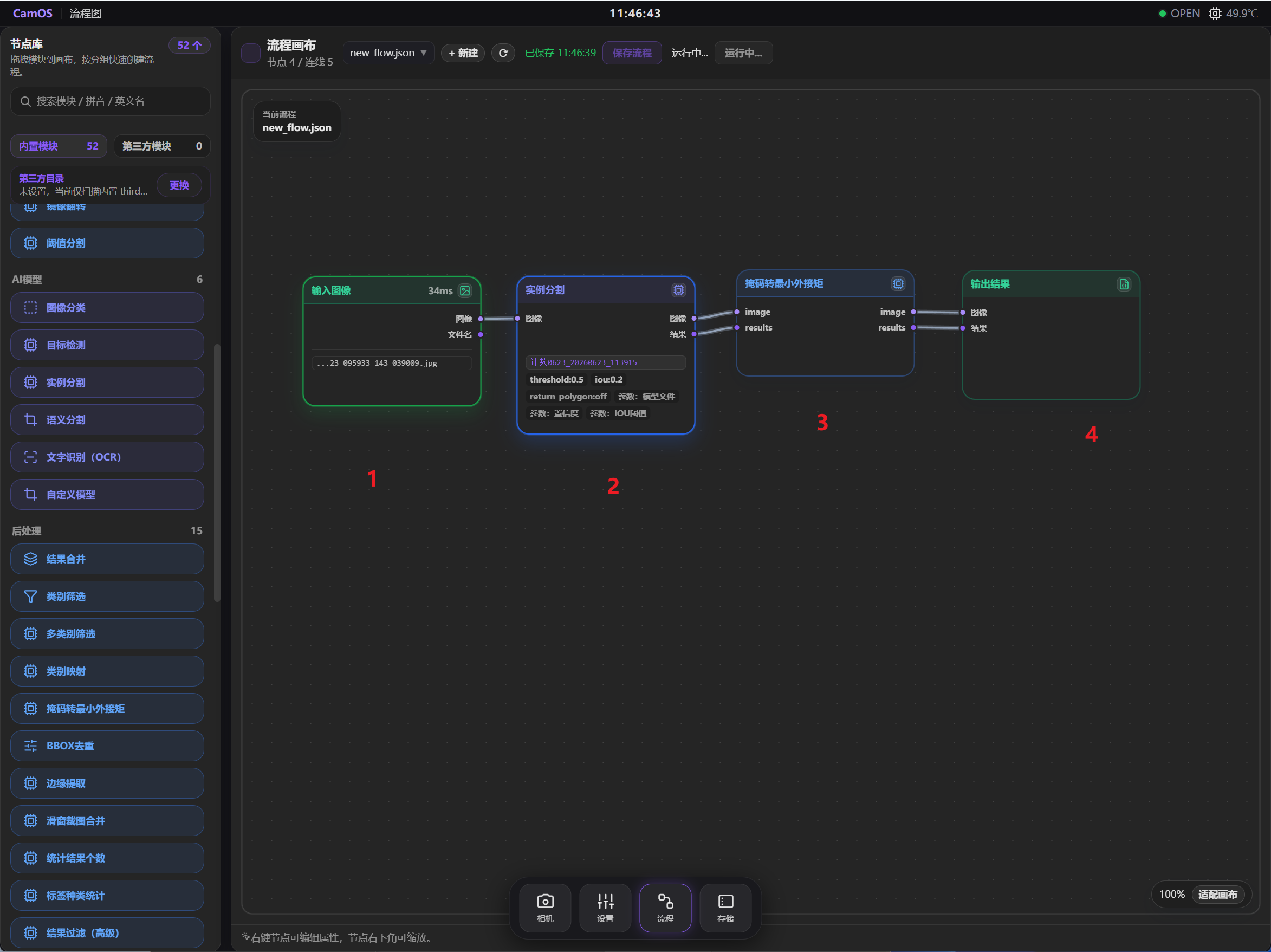
需要按类别数量判定合格时,在输出结果前加入类型数量校验,配置类别、比较方式和期望数量,并将图像与结果连接到输出节点。上图直接输出检出目标时,有目标按缺陷判 NG,未检出目标判 OK;配置校验节点后按校验规则判定。
配置结果输出
在“设置 → IO 输出”中配置并启动 GPIO 自动输出,或在“设置 → 通信配置”中配置并启动 Modbus 等通信,将检测判定发送给现场设备。配置完成后,相机自行采集、推理并输出结果;电脑用于设置和查看。具体操作见结果输出与通信。
可选:使用本机图片测试模型
在支持模型测试页的 CamOS 中打开 /test,选择模型或已保存的流程,确认显示“已加载”后,从当前浏览器所在设备上传测试图片并查看结果;尚未加载时点击加载。JSON、DVSR 流程按节点参数执行;更新文件后先释放再重新加载。
需要编写外部程序时,按模型测试接口完成登录、加载、推理及释放。需要在电脑端实时查看画面和流程结果时,可使用智能相机上位机 Demo。
更新相机软件
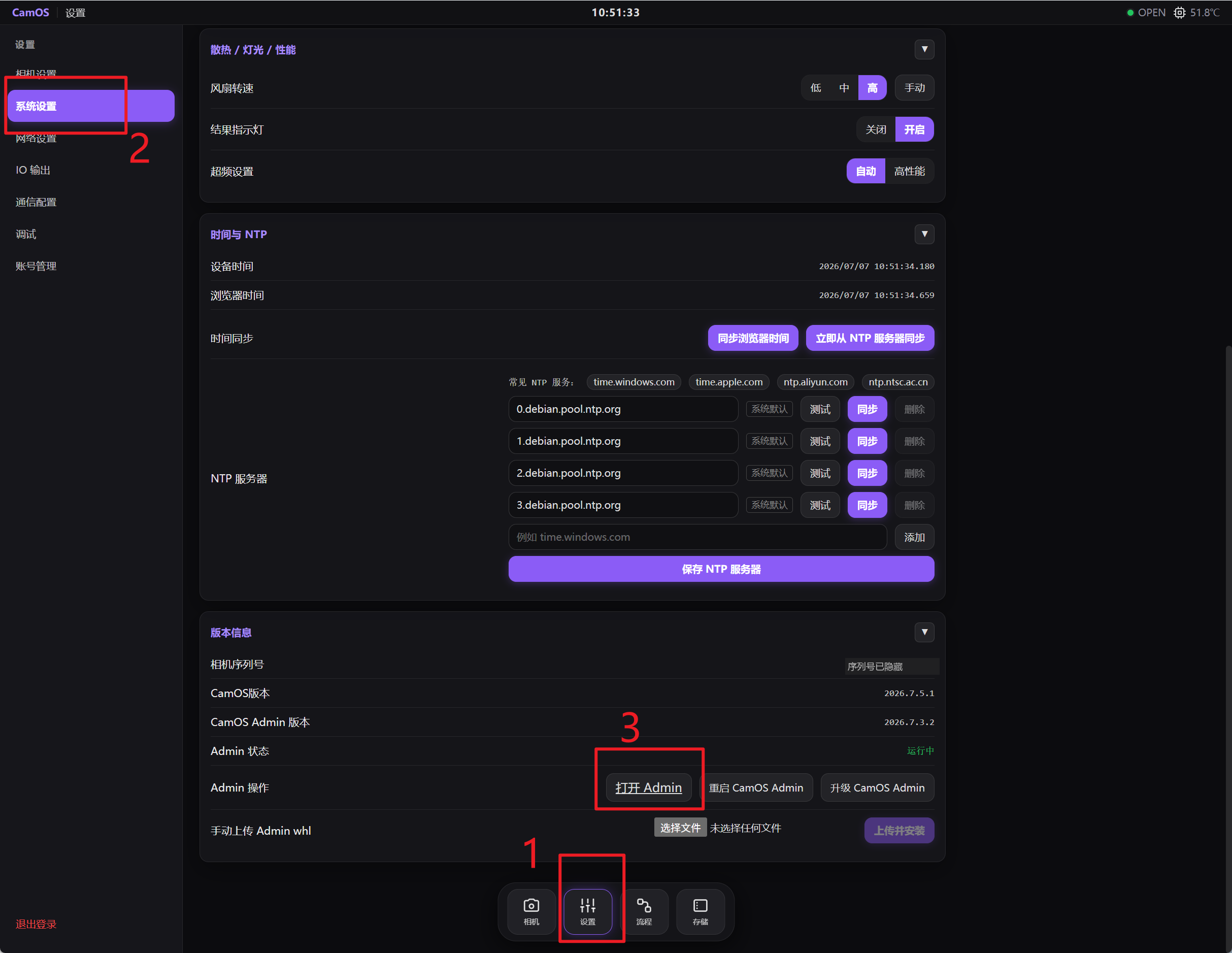
- 在 CamOS“设置”页打开“系统设置”,点击“打开 Admin”;也可在浏览器输入
http://<相机IP>:8001,使用设备管理密码登录。 - 更新 CamOS 时,在管理页面选择对应软件版本并按页面操作;离线环境选择页面支持的本地安装包。
- 更新 CamOS Admin 时,返回 CamOS“系统设置”,点击“升级 CamOS Admin”;离线更新在“手动上传 Admin whl”中选择管理服务安装包,点击“上传并安装”。
CamOS 更新相机应用;CamOS Admin 更新设备管理服务。固件更新覆盖内核、驱动、操作系统、Python 环境及这两个应用,使用与设备型号配套的固件及升级说明。软件更新完成后重新打开相机页面并检查显示的版本。