目标检测
目标检测(Object Detection)用于识别图像中的目标类别,并用矩形框标出每个目标的位置。它适合零部件定位、装配检查、缺陷区域定位和目标计数等任务。
本文以引脚定位数据集为例,介绍使用 Labelme 检查标注、在 AI 训练平台创建并训练目标检测项目,以及在 AI 测试平台检查模型结果的操作流程。
文件结构
同一任务的文件集中存放在一个项目文件夹内:
- 1-训练集:存放训练图像和与图像同名的 Labelme JSON 标注文件,内部可以建立多层文件夹。
- 2-AI模型:存放训练完成的 AI 模型、日志、混淆矩阵和过漏检数据。
- AI 项目文件:后缀名为
.dva,记录项目目录和训练参数。
本示例使用以下结构:
引脚检测/
├─ 1-训练集/
│  ├─ 引脚NG/
│  │  ├─ Image_*.jpg
│  │  └─ Image_*.json
│  └─ 引脚OK/
│     ├─ Image_*.jpg
│     └─ Image_*.json
├─ 2-AI模型/
└─ 引脚检测.dva
数据集准备
使用 Labelme 检查标注
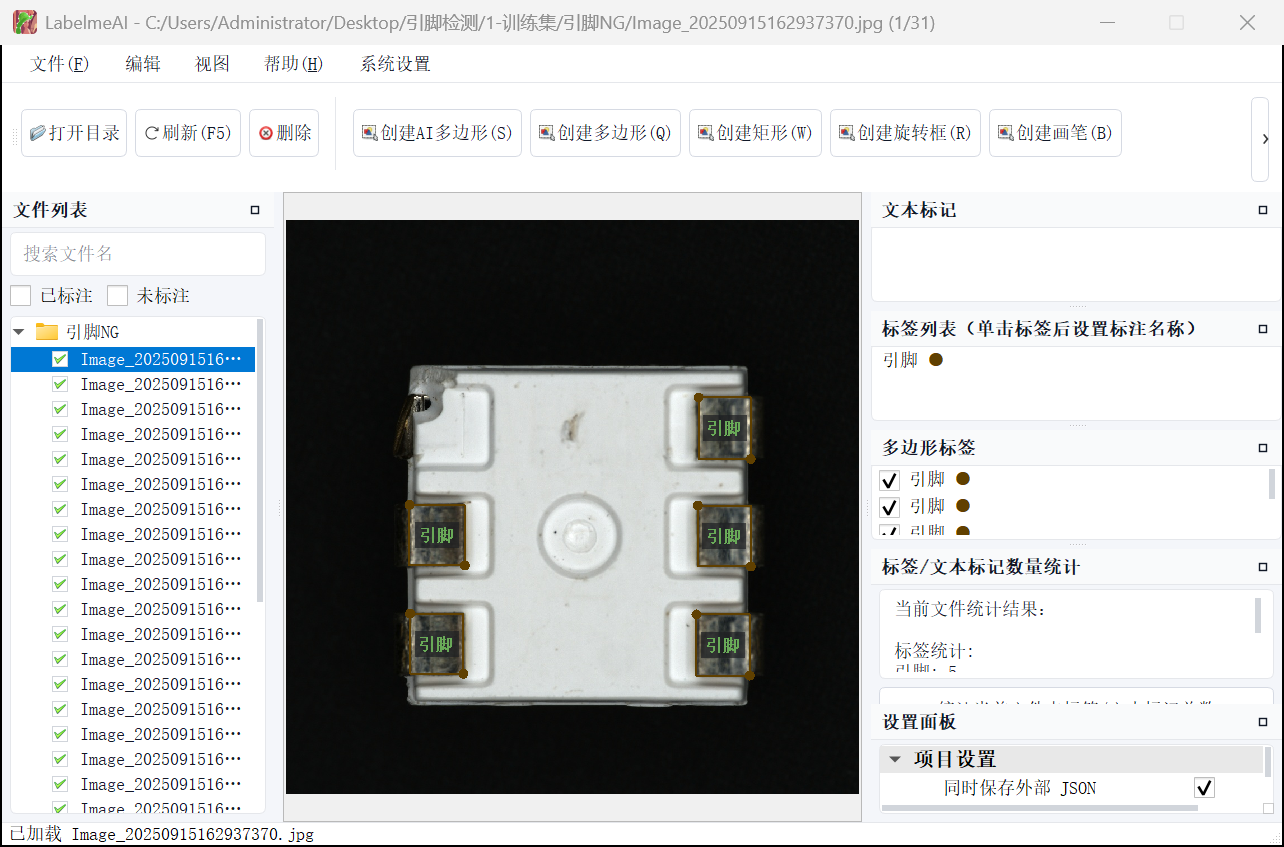
目标检测使用矩形框标注目标。每张已标注图像应有一个同名 JSON 文件,标注形状类型为 rectangle。
在 Labelme 中单击【打开目录】,选择 引脚检测/1-训练集。文件列表会显示目录中的图像,单击文件后检查标签名称和矩形框位置。
本示例数据集包含 62 张 1024 × 1024 图像,其中“引脚NG”和“引脚OK”各 31 张,共有 400 个“引脚”标注框。
参考:Labelme 基本功能
创建项目
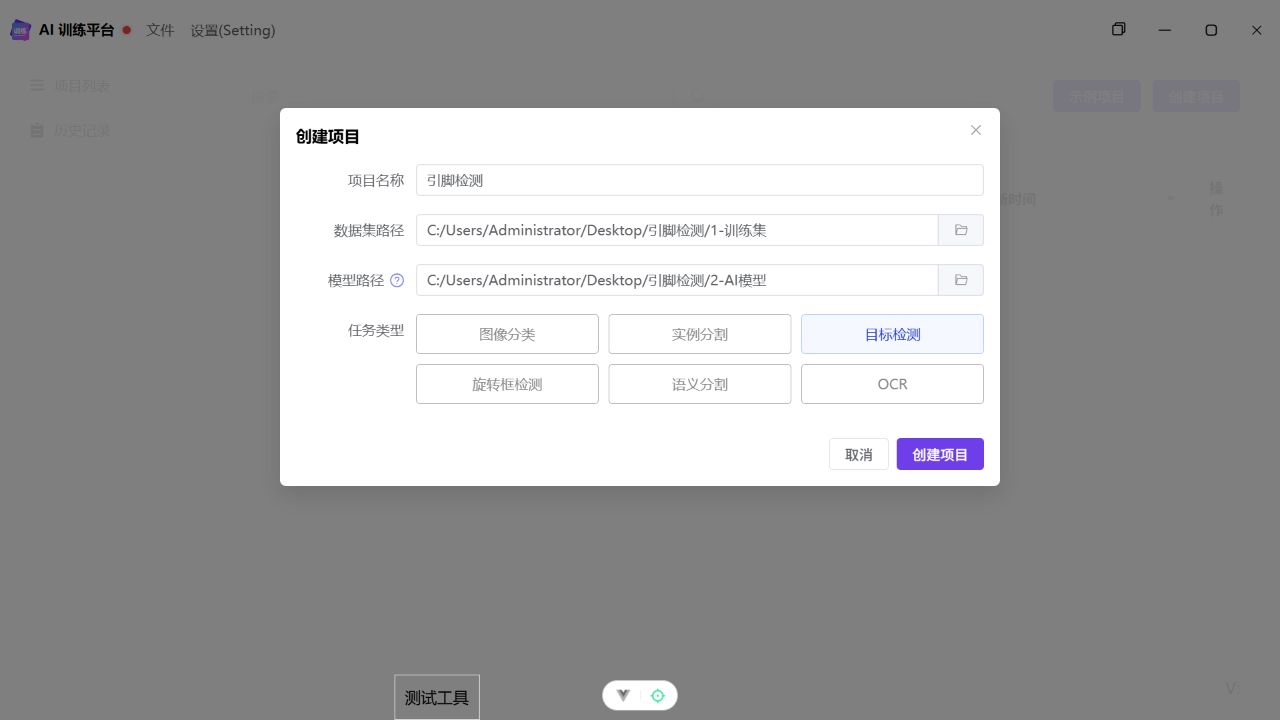
打开 AI 训练平台,在项目列表中单击【创建项目】,设置以下内容:
- 项目名称:
引脚检测 - 数据集路径:
引脚检测/1-训练集 - 模型路径:
引脚检测/2-AI模型 - 任务类型:单击【目标检测】
确认【目标检测】处于选中状态后,单击【创建项目】。软件会在项目目录生成 引脚检测.dva。
创建项目时,模型路径应指向上文的 2-AI模型。
数据分析
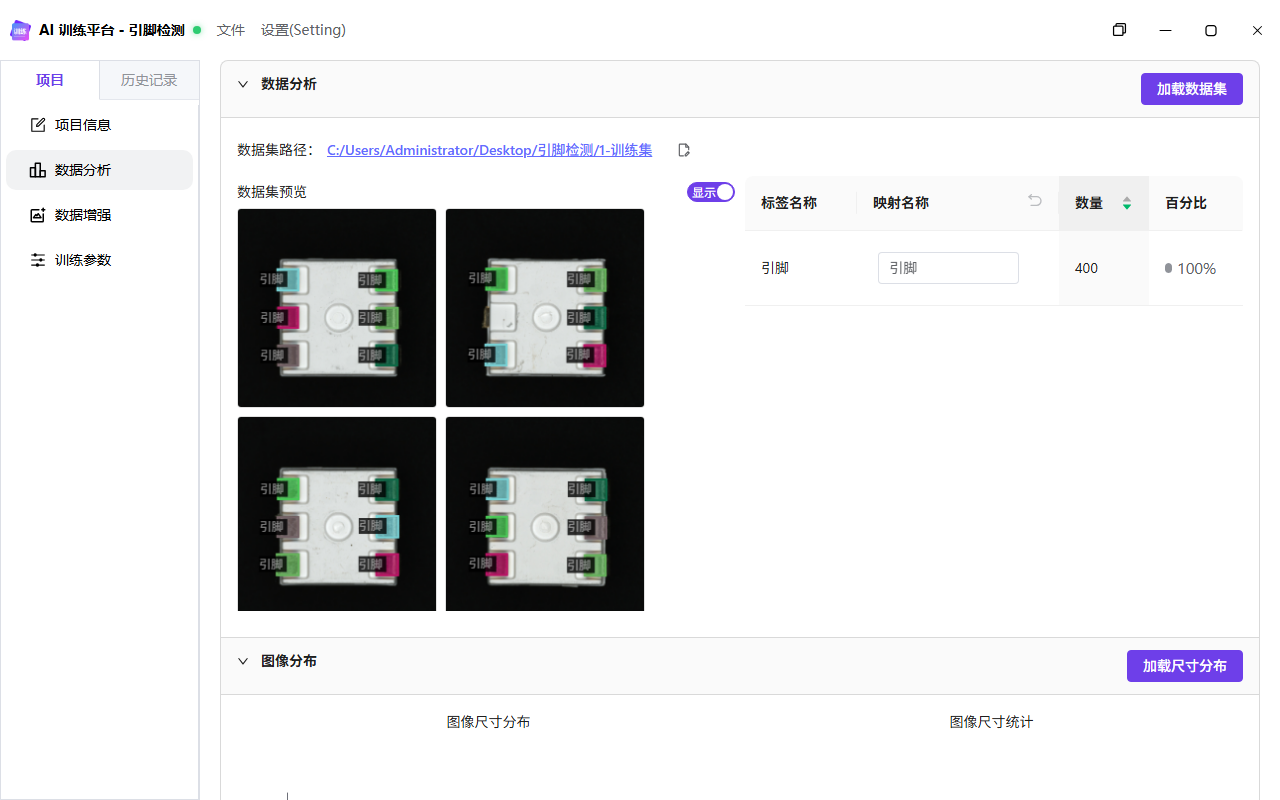
进入【数据分析】并单击【加载数据集】。打开【显示】开关后,数据集预览会在图像上绘制标注框和标签,右侧表格显示类别数量和占比。
本示例加载结果:
- 图像总数:62
- 图像尺寸:1024 × 1024
- 标签名称:引脚
- 标注框数量:400
- 标签占比:100%
页面下方的【图像分布】用于查看图像尺寸和格式统计。本示例的 62 张图像均为 JPG 格式,尺寸均为 1024 × 1024。
数据增强
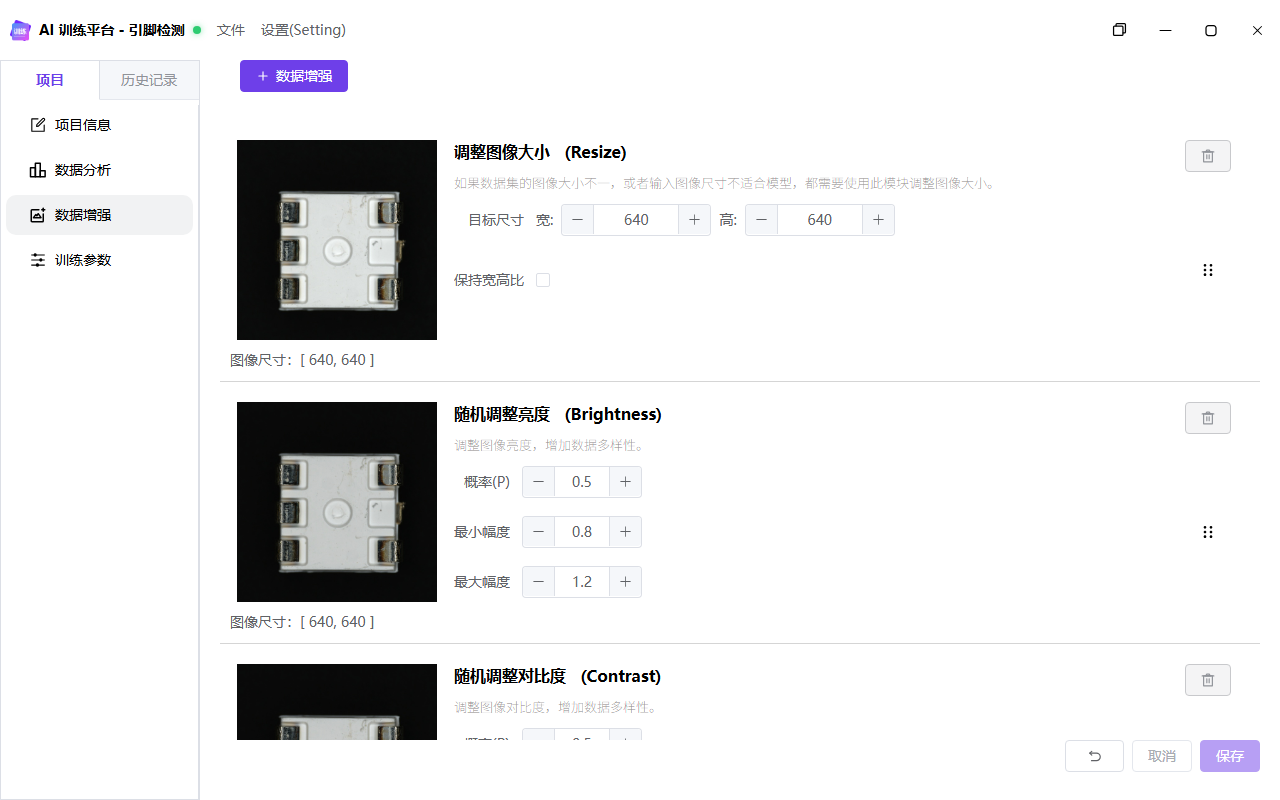
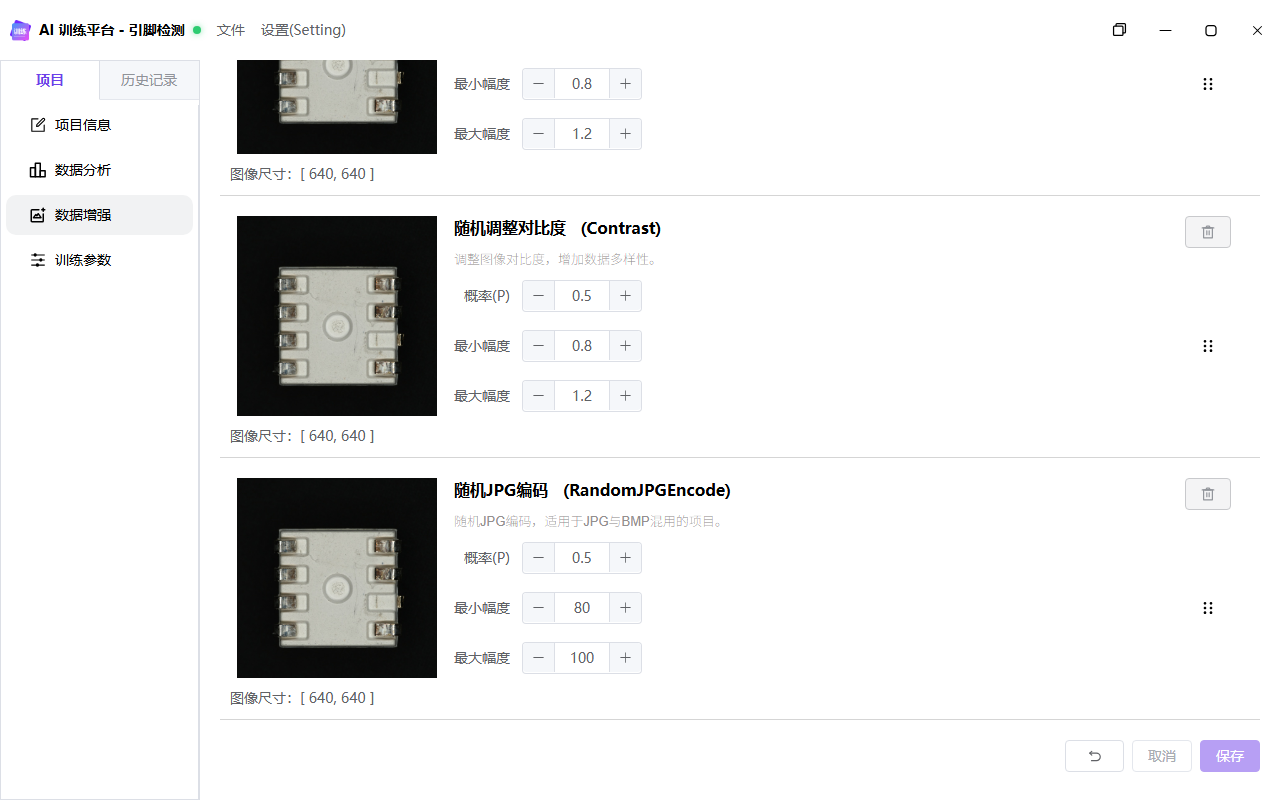
进入【数据增强】后,目标检测项目默认包含以下处理:
- 调整图像大小:目标尺寸为 640 × 640。
- 随机调整亮度:概率为 0.5,最小幅度为 0.8,最大幅度为 1.2。
- 随机调整对比度:概率为 0.5,最小幅度为 0.8,最大幅度为 1.2。
- 随机 JPG 编码:概率为 0.5,最小幅度为 80,最大幅度为 100。
每个处理模块左侧会显示实际图像预览,右侧显示当前参数。
训练参数
训练参数的详细说明参考:训练参数。
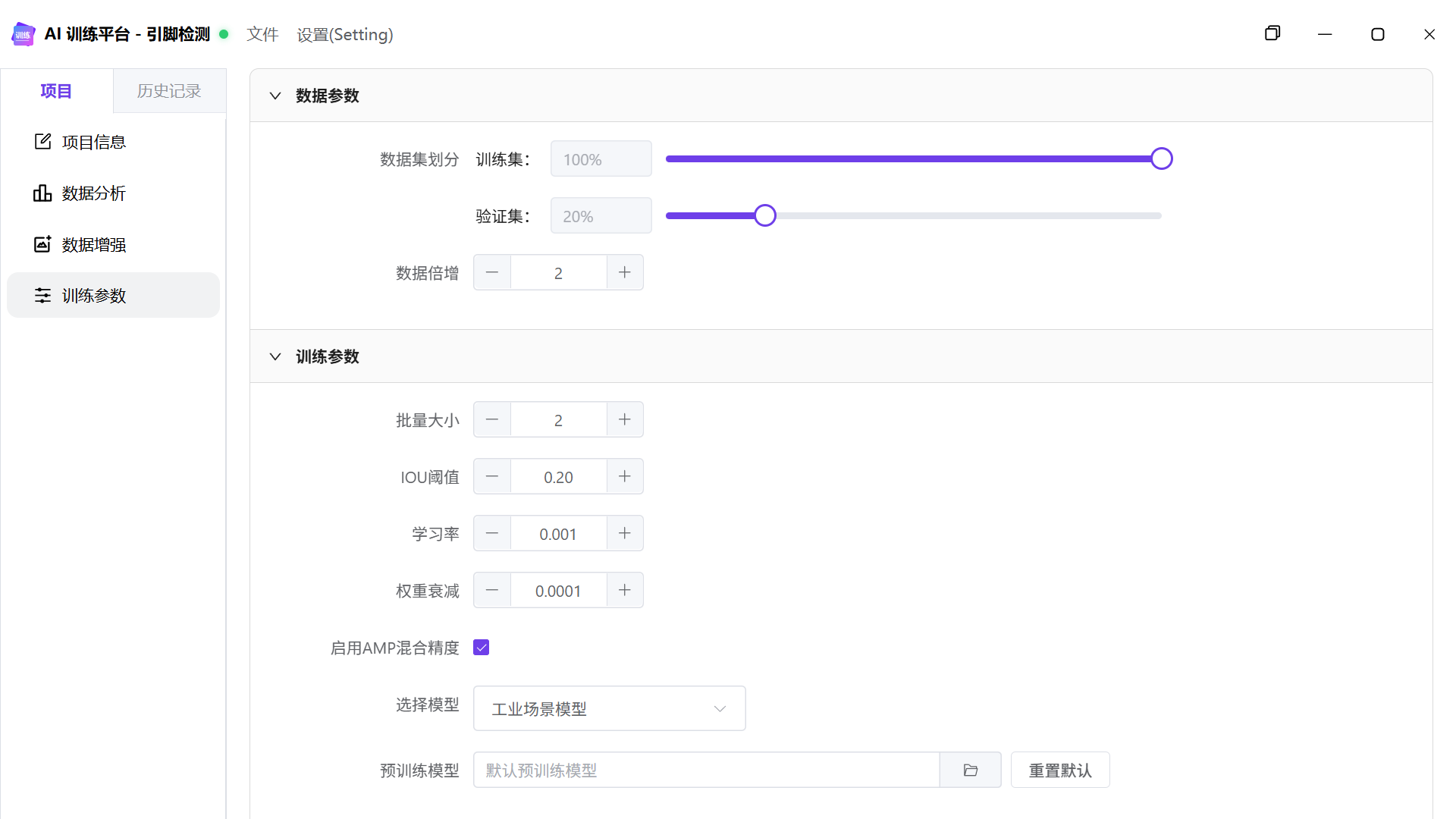
本示例使用以下设置:
- 训练集 / 验证集:100% / 20%
- 数据倍增:2
- 训练代数:12
- 验证间隔:1
- 批量大小:2
- 学习率:0.001
- 权重衰减:0.0001
- 输入尺寸:640 × 640
- 使用 OK 图训练:开启
- 保存过漏检数据:开启
设置完成后单击【开始训练】。
训练记录
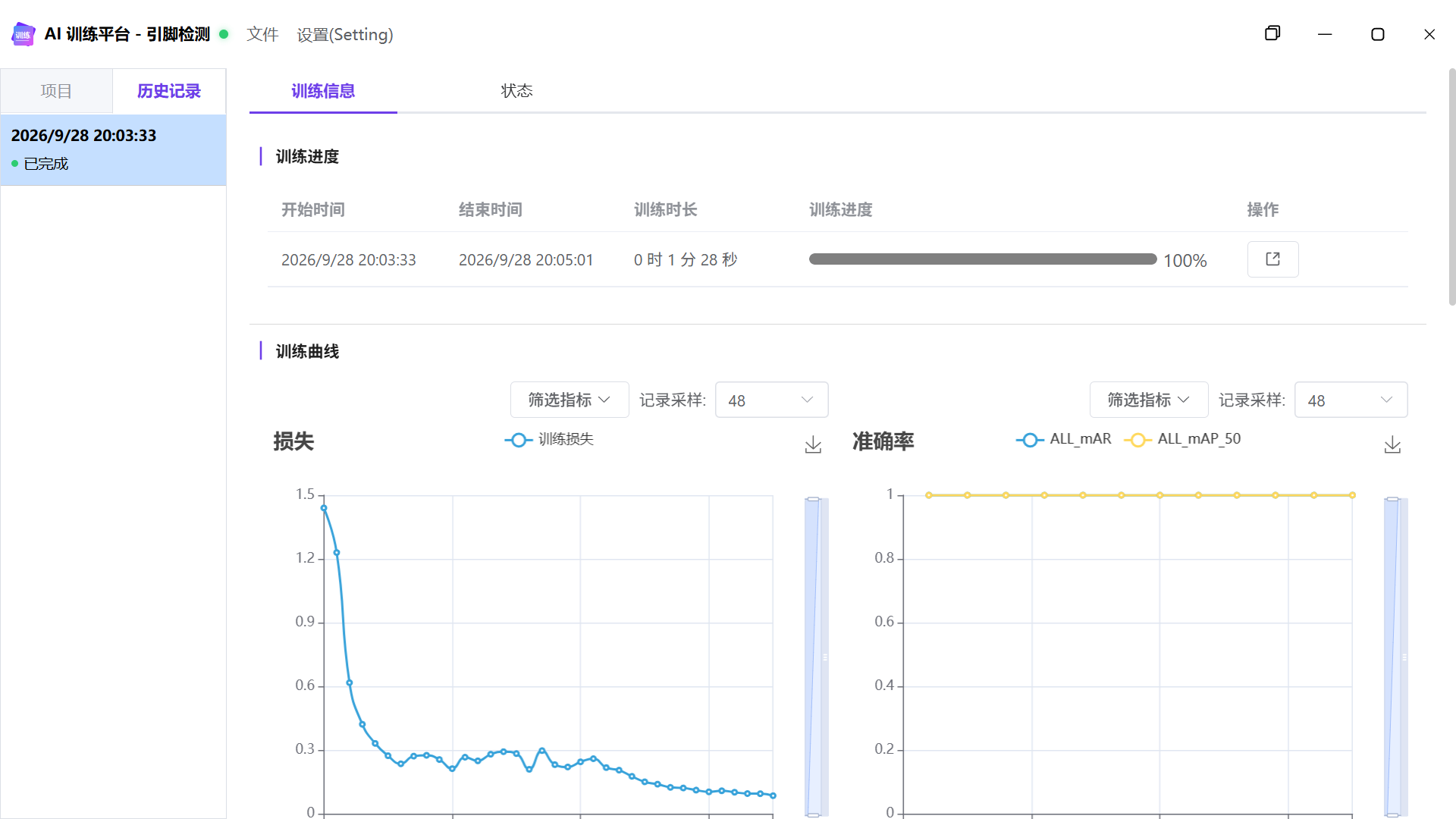
训练完成后,进入 AI 训练平台的【历史记录】,选择本次训练。训练进度页面会显示开始时间、结束时间、训练时长和完成比例。
本示例共训练 12 代,训练状态为【已完成】,开始时间为 2026 年 9 月 28 日 20:03:33,结束时间为 20:05:01,训练时长为 1 分 28 秒,训练进度为 100%。训练完成后的指标为 1.0,目标 100% 检出。
混淆矩阵
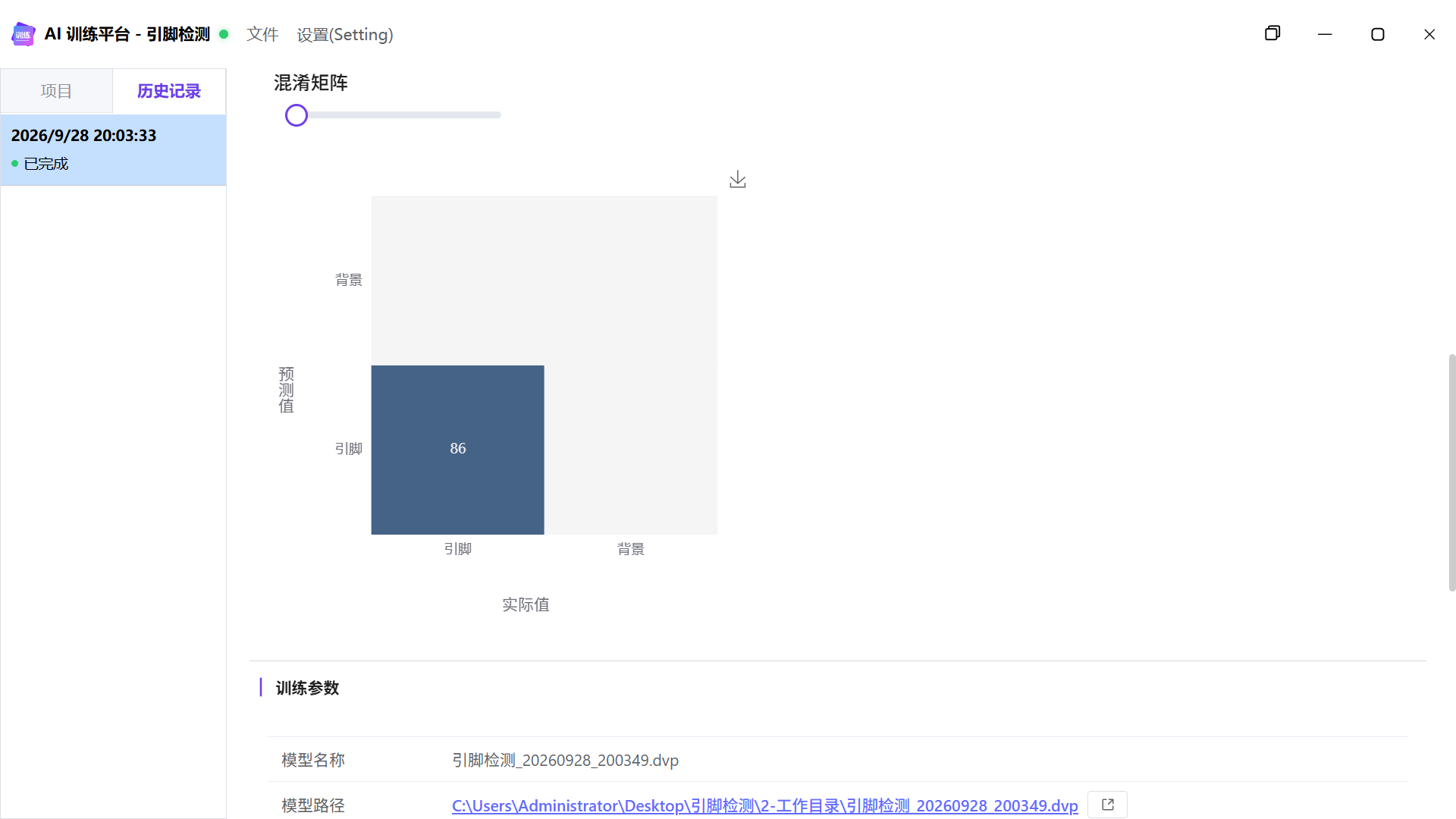
展开【评估指标】查看混淆矩阵。横轴为实际值,纵轴为预测值;“背景”用于统计漏检和误检。
本示例最终记录中,“引脚”正确检测数为 86,漏检和背景误检均为 0。
测试模型结果
打开 AI 测试平台,加载训练生成的模型,数据路径选择完整的 引脚检测/1-训练集。软件会递归读取“引脚NG”和“引脚OK”中的 62 张图像。
下图左侧显示多张测试图像,并在顶部显示当前为第 1 张、总数为 62 张;中间区域显示当前图像的检测框、类别和置信度。
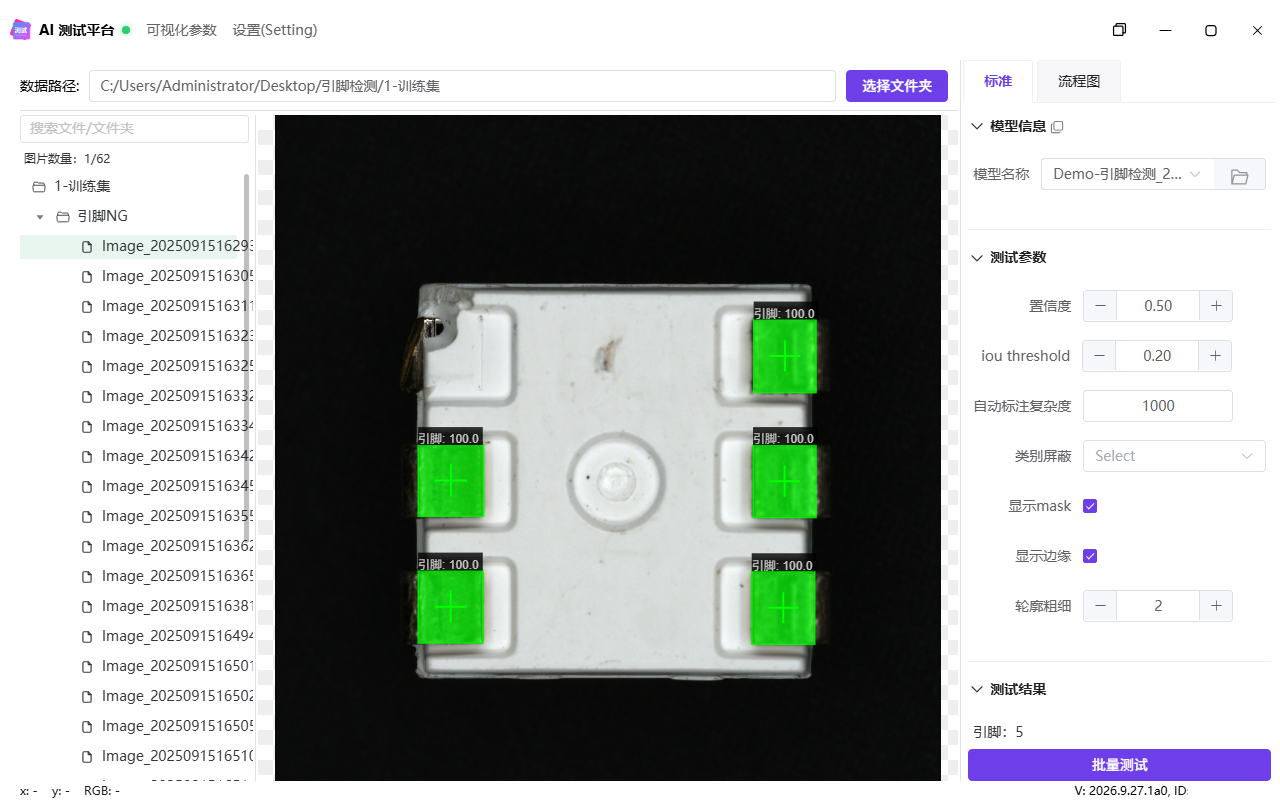
测试时检查以下内容:
- 图像总数是否为 62 张。
- 每个引脚是否都被检测到。
- 检测框是否准确覆盖引脚。
- 是否将背景区域误判为引脚。
- “引脚NG”和“引脚OK”图像上的结果是否稳定。